Mode Découverte Gratuit (Accès 1-Clic)
Vous profitez d'un accès libre aux premières leçons de ce cours. Créez un compte gratuit pour enregistrer votre progression et accéder aux quiz !
Saisir et Modifier des Données
Introduction : La cellule, votre brique de base
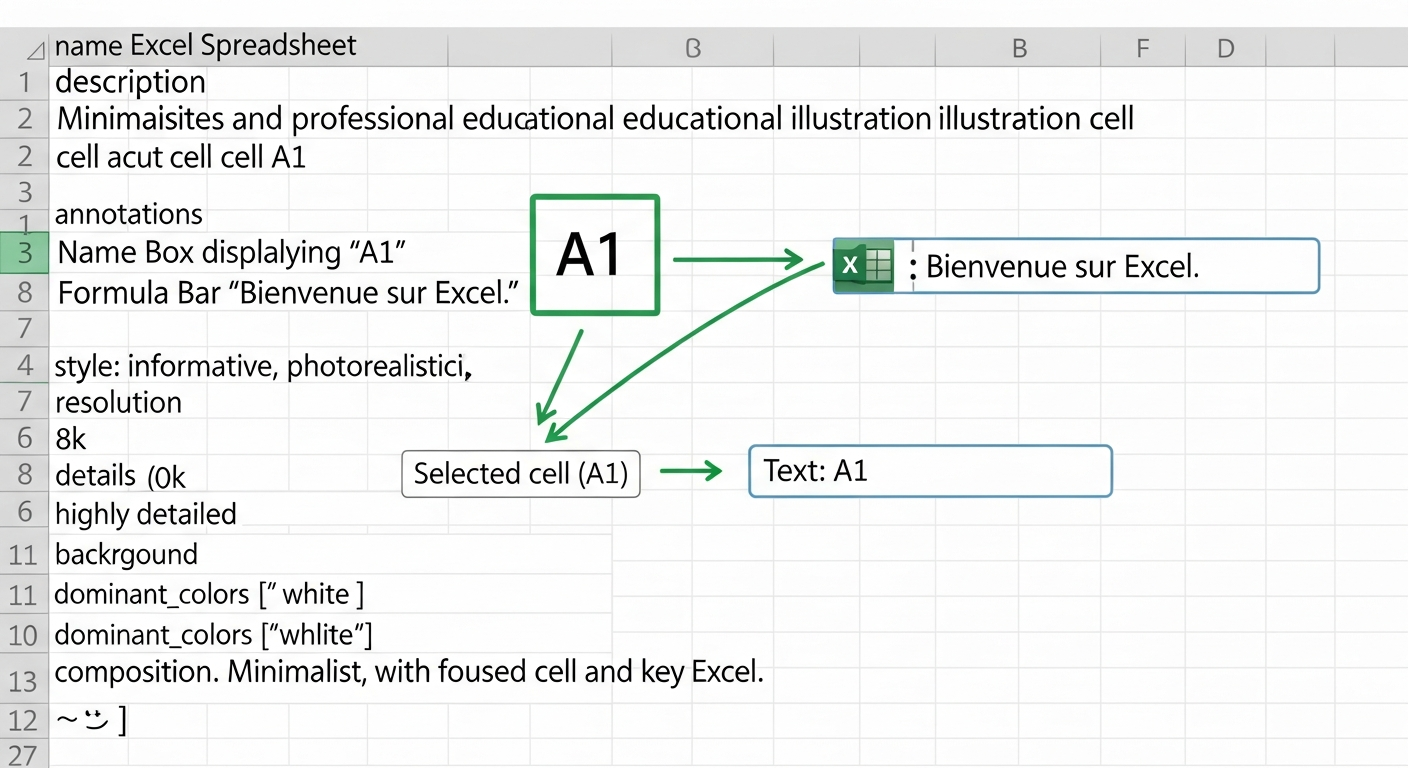
Imaginez Excel comme un immense cahier de calcul quadrillé, avec des millions de petites cases. Chaque case est appelée une cellule. C'est l'unité fondamentale d'Excel, l'endroit où nous allons écrire, stocker et manipuler toutes nos informations. Chaque cellule est unique et possède sa propre adresse, appelée référence, comme A1, B2 ou C10. Cette référence est déterminée par le croisement d'une colonne (lettres A, B, C...) et d'une ligne (nombres 1, 2, 3...).
Lorsque vous cliquez sur une cellule, elle devient la cellule active. Vous pouvez la reconnaître facilement : elle est entourée d'un contour vert et épais. Sa référence s'affiche alors dans la "Zone Nom", une petite boîte située en haut à gauche, juste au-dessus de la colonne A. C'est un repère très utile pour savoir où vous vous trouvez sur la feuille de calcul.
Juste à côté de la Zone Nom se trouve la barre de formule, une longue barre blanche signalée par les lettres "fx". Cette barre est très importante car elle a un double rôle : elle affiche le contenu de la cellule active et c'est aussi un endroit où vous pouvez saisir ou modifier des données. Tout ce que vous tapez au clavier lorsque une cellule est sélectionnée apparaît simultanément dans la cellule elle-même et dans la barre de formule.
1. Saisir des données : Remplir les cases
La saisie de données est l'action la plus fondamentale dans Excel. Le processus est très intuitif.
Processus de base :
1. *Sélectionner :
- Cliquez avec la souris sur la cellule où vous souhaitez écrire.
-
*Taper :
-
Utilisez votre clavier pour entrer l'information.
-
*Valider :
-
Confirmez votre saisie pour qu'elle soit enregistrée dans la cellule.
Les types de données courants
Excel est capable de reconnaître automatiquement le type d'information que vous saisissez. C'est ce qui le rend si puissant. Les trois types principaux que vous utiliserez au début sont :
-
*Le Texte (ou chaînes de caractères)
-
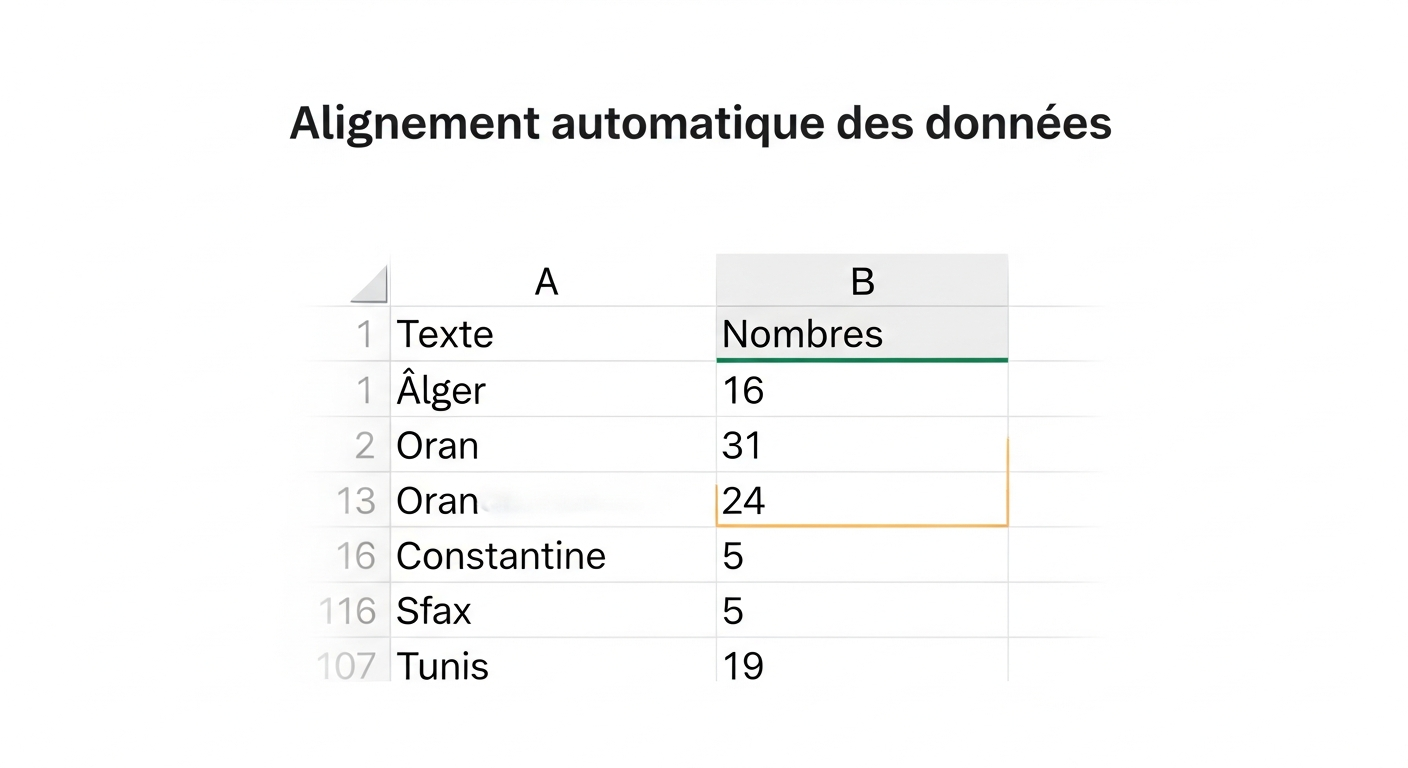
: Il s'agit de n'importe quelle combinaison de lettres, de symboles ou même de chiffres qui ne sont pas destinés à des calculs (comme un numéro de téléphone ou un code postal). Par exemple : "Liste des élèves", "Wilaya d'Oran", "Facture N° 123". Par défaut, Excel aligne le texte sur le côté gauche de la cellule. Ceci est une convention visuelle pour vous aider à distinguer rapidement le texte des nombres.
-
*Exemple algérien
-
: Créons une petite liste. En A1, tapez "Wilaya". En A2, tapez "Alger". En A3, "Oran". En A4, "Constantine". Vous remarquerez que chaque mot est bien collé à gauche.
-
*Les Nombres
-
: Cela inclut les chiffres entiers (16, 2024), les nombres décimaux (150,50), les pourcentages (50%) et les montants monétaires. Excel reconnaît les nombres pour pouvoir effectuer des calculs mathématiques avec eux. Pour cette raison, il les aligne par défaut sur le côté droit de la cellule. Cet alignement est très pratique car il permet d'aligner verticalement les unités, les dizaines, les centaines, ainsi que la virgule pour les nombres décimaux, ce qui facilite grandement la lecture des colonnes de chiffres.
-
*Exemple algérien
-
: À côté de nos wilayas, ajoutons leur code numérique. En B1, tapez "Code". En B2, tapez 16 (pour Alger). En B3, 31 (pour Oran). En B4, 25 (pour Constantine). Observez comment les chiffres se placent automatiquement à droite. Pour un prix en Dinar Algérien, si vous tapez "1250,75" en C2, il sera aussi aligné à droite.
-
*Les Dates et les Heures
-
: Excel a une gestion très intelligente des dates et des heures. Si vous tapez une information dans un format de date reconnu (ex: 24/09/2024, 05-juillet-1962, 14:30), Excel la convertit en un numéro de série unique. Ce système permet de réaliser des calculs sur les dates, comme déterminer le nombre de jours entre deux événements. Le système de date d'Excel commence au numéro 1, qui correspond au 1er janvier 1900. L'heure est gérée comme une fraction de journée (ex: 12:00 est 0,5).
-
*Exemple
-
: En D1, tapez "Date du jour". En D2, tapez la date d'aujourd'hui, par exemple "24/09/2024". Excel la reconnaîtra et l'alignera à droite, comme un nombre.
2. Valider votre saisie : Dire à Excel "C'est enregistré !"
Après avoir tapé vos données dans une cellule, elles ne sont pas encore définitivement enregistrées. Vous devez indiquer à Excel que vous avez terminé. C'est l'étape de validation. Il existe plusieurs méthodes :
-
*Appuyer sur la touche
Entrée -
: C'est la méthode la plus fréquente. Elle valide la donnée et déplace la sélection vers la cellule immédiatement en dessous. C'est idéal pour remplir rapidement une colonne de données, ligne par ligne.
-
*Appuyer sur la touche
Tab(Tabulation) -
: Cette touche valide la donnée et déplace la sélection vers la cellule immédiatement à droite. C'est parfait pour remplir un tableau ligne par ligne, en passant d'une colonne à l'autre.
-
*Cliquer sur une autre cellule
-
: En utilisant la souris pour cliquer sur n'importe quelle autre cellule de la feuille, vous validez automatiquement la saisie dans la cellule que vous venez de quitter.
-
*Cliquer sur l'icône Entrée (✓) dans la barre de formule
-
: Une petite coche verte apparaît à gauche de la barre de formule dès que vous commencez à taper. Cliquer dessus valide votre saisie tout en gardant la même cellule sélectionnée.
3. Modifier des données : L'art de la correction
Personne n'est parfait, et les erreurs de frappe sont courantes. Excel offre des moyens très simples pour corriger les données. On distingue deux types de modification.
Méthode 1 : Remplacer totalement le contenu (Écrasement)
Utilisez cette méthode lorsque vous voulez changer complètement l'information contenue dans une cellule.
Comment faire ?
1. Cliquez une seule fois sur la cellule à modifier pour la sélectionner.
2. Sans rien faire d'autre, commencez à taper votre nouvelle information au clavier.
3. Vous verrez que l'ancien contenu est instantanément effacé et remplacé par ce que vous tapez.
4. Validez votre nouvelle saisie (avec Entrée, Tab, etc.).
*Exemple
- : La cellule A3 contient "Oran", mais vous vouliez mettre "Tlemcen". Cliquez sur A3. Tapez "Tlemcen". Appuyez sur
Entrée. Le mot "Oran" a été remplacé.
Méthode 2 : Éditer une partie du contenu (Mode Édition)
Utilisez cette méthode pour les corrections mineures, comme corriger une faute d'orthographe ou changer un seul chiffre, sans avoir à tout retaper.
Pour cela, il faut passer en "mode Édition". Un curseur de texte vertical et clignotant apparaîtra alors dans la cellule ou la barre de formule, vous permettant de vous déplacer avec les flèches du clavier, d'ajouter ou de supprimer des caractères.
Trois techniques pour passer en mode Édition :
1. *Le Double-Clic
- : C'est la méthode la plus intuitive avec la souris. Double-cliquez rapidement sur la cellule que vous voulez éditer. Le curseur clignotant apparaîtra précisément à l'endroit où vous avez cliqué.
-
*La Touche
F2 -
: C'est le raccourci clavier préféré des utilisateurs avancés. Cliquez une fois sur la cellule pour la sélectionner, puis appuyez sur la touche
F2(en haut de votre clavier). Le curseur se placera automatiquement à la fin du contenu de la cellule, prêt pour que vous ajoutiez ou corrigiez quelque chose. -
*La Barre de Formule
-
: C'est une méthode très précise. Cliquez une fois sur la cellule, puis déplacez votre souris et cliquez à l'intérieur de la barre de formule. Vous pouvez alors éditer le contenu de la cellule depuis cette barre.
*Exemple
- : Vous avez écrit "Constanine" au lieu de "Constantine" en A4.
-
*Avec F2
-
: Cliquez sur A4, appuyez sur
F2. Le curseur est à la fin. Utilisez la flèche gauche pour vous déplacer juste avant le 'i', tapez 't', puis appuyez surEntrée.
4. Annuler une action : La machine à remonter le temps
Excel garde en mémoire les actions que vous effectuez, ce qui vous permet de revenir en arrière si vous faites une erreur.
-
*Annuler pendant la saisie
-
: Si vous êtes en train de taper et que vous réalisez que vous vous trompez de cellule, ou que vous voulez simplement annuler ce que vous faites, appuyez sur la touche
Échap(ouEsc). Cela annulera votre saisie en cours et la cellule retrouvera son état initial. La croix rouge (X) dans la barre de formule a le même effet. -
*Annuler après validation
-
: Si vous avez déjà validé une erreur (par exemple, vous avez accidentellement supprimé le contenu d'une cellule importante), ne paniquez pas. Vous pouvez utiliser la fonction "Annuler".
-
*Raccourci clavier
-
: \(\text{ Ctrl } + \text{ Z }\) C'est le raccourci universel pour annuler la dernière action. Vous pouvez l'utiliser plusieurs fois de suite pour remonter dans le temps, action par action.
-
*Bouton Annuler
-
: Une flèche courbée vers la gauche se trouve dans la "Barre d'outils Accès rapide" tout en haut de la fenêtre Excel. Cliquer dessus annule la dernière opération. Une petite flèche à côté de ce bouton vous permet même de voir la liste des dernières actions et d'en annuler plusieurs d'un coup.
💡 Exemples Concrets
Exemple 1 : Créer une liste de courses
Pratiquons la saisie de texte et de nombres pour créer une liste de courses simple pour le marché local. Nous allons utiliser 'Entrée' pour descendre dans les colonnes.
- Cliquez sur la cellule A1 et tapez 'Produit'. Appuyez sur 'Entrée'.
- En A2, tapez 'Tomates'. Appuyez sur 'Entrée'.
- En A3, tapez 'Pommes de terre'. Appuyez sur 'Entrée'.
- En A4, tapez 'Pain'.
- Maintenant, cliquez sur la cellule B1 et tapez 'Prix (DZD)'. Appuyez sur 'Entrée'.
- En B2, tapez '120'. Appuyez sur 'Entrée'.
- En B3, tapez '80'. Appuyez sur 'Entrée'.
- En B4, tapez '15'.
Exemple 2 : Corriger un emploi du temps
Imaginons que vous avez fait une erreur en tapant votre emploi du temps. Nous allons utiliser les techniques de modification pour le corriger.
- En C1, vous avez tapé 'Mathimatiques'. C'est une erreur.
-
SOLUTION : Cliquez sur C1. Appuyez sur F2. Le curseur est à la fin. Utilisez la flèche gauche pour aller après le 'h'. Appuyez sur la touche 'Retour arrière' pour effacer le 'i'. Tapez 'é'. Appuyez sur 'Entrée'. La cellule affiche maintenant 'Mathématiques'.
-
En D2, vous avez tapé la date '15/13/2024'. C'est une date impossible.
- SOLUTION : Double-cliquez sur la cellule D2. Le curseur apparaît. Sélectionnez le '13' avec la souris et tapez '12' pour corriger le mois. Validez avec 'Entrée'.
🧠 Exercices Pratiques
*Exercice 1
- : Créez un mini-tableau. En A1, écrivez 'Nom'. En B1, 'Note en maths'. En C1, 'Date de l'examen'. Remplissez ensuite la deuxième ligne avec les informations suivantes : Nom='Amine', Note=17, Date='20/05/2024'.
Solution : 1. Cliquez sur A1, tapez 'Nom', appuyez sur 'Tab'.
2. En B1, tapez 'Note en maths', appuyez sur 'Tab'.
3. En C1, tapez 'Date de l'examen', appuyez sur 'Entrée'. La sélection revient en A2.
4. En A2, tapez 'Amine', appuyez sur 'Tab'.
5. En B2, tapez '17', appuyez sur 'Tab'.
6. En C2, tapez '20/05/2024', appuyez sur 'Entrée'.
*Exercice 2
- : La cellule A5 contient le mot 'programme'. Vous voulez le changer pour 'programmation'. Quelle est la méthode la plus rapide sans tout retaper ?
Solution : La méthode la plus rapide est de cliquer sur la cellule A5, d'appuyer sur la touche F2, de taper 'mation' à la fin du mot, puis d'appuyer sur 'Entrée'.
*Exercice 3
- : Vous avez accidentellement effacé le contenu de 10 cellules en appuyant sur la mauvaise touche. Que faites-vous pour tout récupérer immédiatement ?
Solution : J'utilise le raccourci clavier \(\text{ Ctrl } + \text{ Z }\) . Si j'ai effacé les 10 cellules en une seule action, une seule utilisation suffira. Si c'était en plusieurs actions, je peux appuyer plusieurs fois sur \(\text{ Ctrl } + \text{ Z }\) .
📝 À Retenir
- Une cellule est sélectionnée en cliquant dessus. Elle devient alors la 'cellule active'.
- On saisit des données en sélectionnant une cellule, en tapant au clavier, puis en validant avec 'Entrée' (vers le bas) ou 'Tab' (vers la droite).
- Excel distingue automatiquement le texte (aligné à gauche) des nombres et des dates (alignés à droite).
- Pour remplacer entièrement le contenu d'une cellule, il suffit de la sélectionner et de taper par-dessus.
- Pour modifier une partie du contenu (éditer), on peut double-cliquer, utiliser la touche F2, ou cliquer dans la barre de formule.
- La touche 'Échap' annule une saisie en cours.
- Le raccourci 'Ctrl + Z' (ou le bouton Annuler) annule la dernière action validée.
© 2026 DzSmartEduc Learning Platform
 Notifications