Mode Découverte Gratuit (Accès 1-Clic)
Vous profitez d'un accès libre aux premières leçons de ce cours. Créez un compte gratuit pour enregistrer votre progression et accéder aux quiz !
L'interface d'Excel : Ruban, Cellules et Feuilles
Bienvenue dans Excel : Votre nouvel espace de travail
Bienvenue dans votre première leçon sur Excel ! Imaginez un cahier de calcul numérique, mais avec des super-pouvoirs. C'est exactement ce qu'est Excel, un logiciel que l'on appelle un 'tableur'. Il est utilisé partout dans le monde pour organiser des données, effectuer des calculs complexes, créer des listes, suivre des budgets et même concevoir des graphiques impressionnants. Avant de pouvoir faire tout cela, la première étape est de se familiariser avec l'environnement de travail. Pensez-y comme la visite d'un nouvel atelier : avant de commencer à construire, il faut savoir où se trouvent les outils. Cette leçon est votre carte pour naviguer dans l'interface d'Excel.
1. Le Ruban : Votre Boîte à Outils Principale
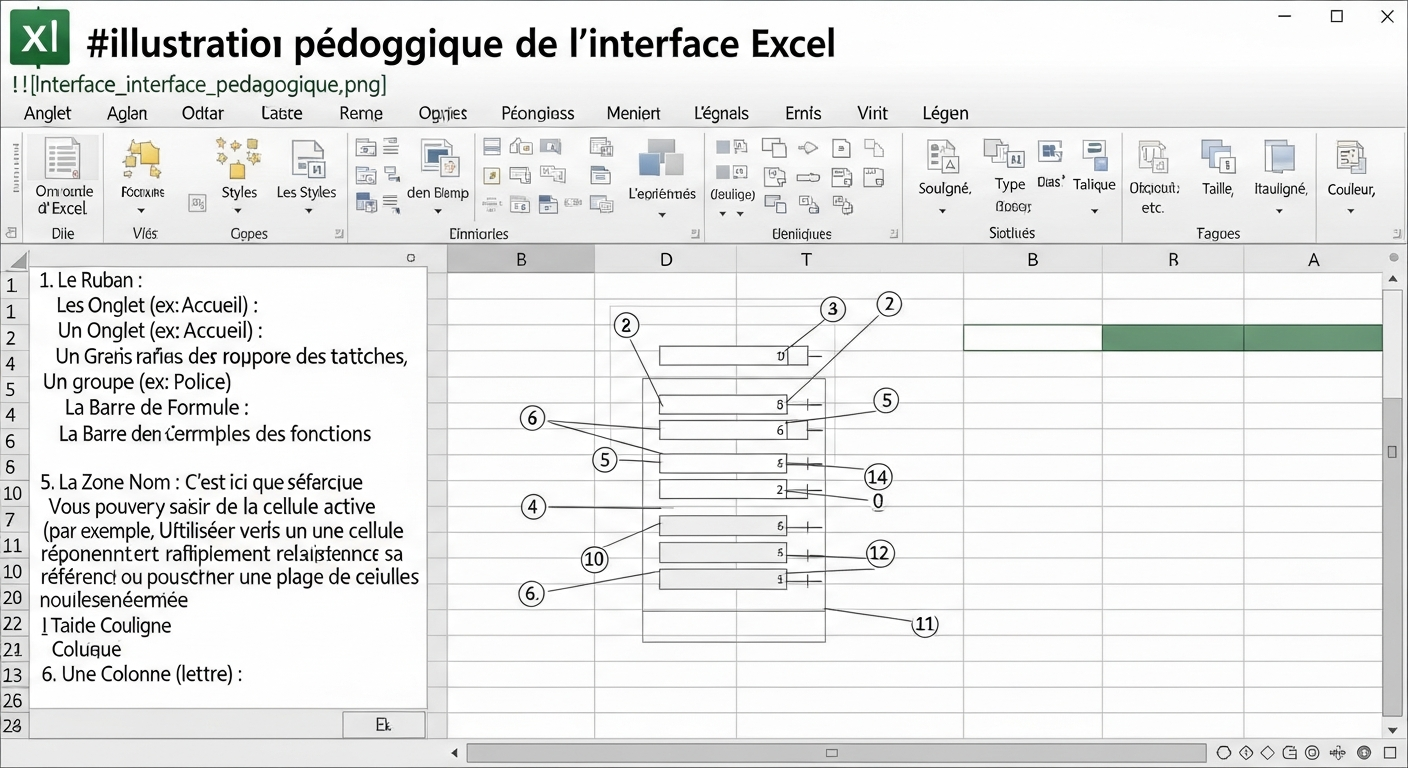
En haut de votre écran, vous ne pouvez pas manquer cette grande barre remplie de boutons et de menus : c'est le Ruban. C'est le centre de commande d'Excel, où presque tous les outils et fonctionnalités sont stockés. Pour éviter que ce soit le désordre, le Ruban est organisé de manière très logique.
Les Onglets
Le Ruban est divisé en plusieurs Onglets, comme des intercalaires dans un grand classeur. Chaque onglet regroupe des commandes relatives à une tâche spécifique.
-
*Fichier :
-
C'est la porte d'entrée et de sortie. Ici, vous pouvez créer un nouveau document (appelé 'classeur'), en ouvrir un existant, enregistrer votre travail, l'imprimer ou le partager avec d'autres.
-
*Accueil :
-
C'est l'onglet que vous utiliserez le plus souvent. Il contient toutes les commandes de base pour la mise en forme du texte et des cellules. C'est votre trousse d'écolier : changer la police, la taille, la couleur, mettre en gras ou en italique, aligner le texte, copier et coller.
-
*Insertion :
-
Comme son nom l'indique, cet onglet vous permet d'ajouter des éléments à votre feuille. Vous pouvez insérer des tableaux, des images, des formes, des icônes et, surtout, des graphiques pour transformer vos chiffres en un visuel facile à comprendre.
-
*Mise en page :
-
Cet onglet vous aide à préparer votre document pour l'impression ou la présentation. Vous pouvez y définir les marges, l'orientation de la page (portrait ou paysage), ajouter des en-têtes et des pieds de page.
-
*Formules :
-
C'est ici que réside la véritable puissance d'Excel. Cet onglet vous donne accès à une immense bibliothèque de fonctions mathématiques, logiques, statistiques, financières, etc. Nous explorerons cet onglet en profondeur dans les leçons futures.
-
*Données :
-
Pour manipuler de grandes quantités d'informations. Cet onglet contient des outils pour trier vos données (par exemple, par ordre alphabétique ou du plus petit au plus grand), les filtrer pour n'afficher que ce qui vous intéresse, et d'autres outils d'analyse avancés.
-
*Révision :
-
Cet onglet contient des outils pour finaliser votre travail, comme le correcteur d'orthographe, l'ajout de commentaires pour collaborer, ou la protection de votre feuille pour éviter les modifications accidentelles.
-
*Affichage :
-
Permet de personnaliser la façon dont vous voyez votre feuille de calcul. Vous pouvez zoomer, figer des lignes ou des colonnes pour qu'elles restent visibles lorsque vous faites défiler, ou afficher la grille de différentes manières.
Les Groupes
Chaque onglet est lui-même subdivisé en *Groupes
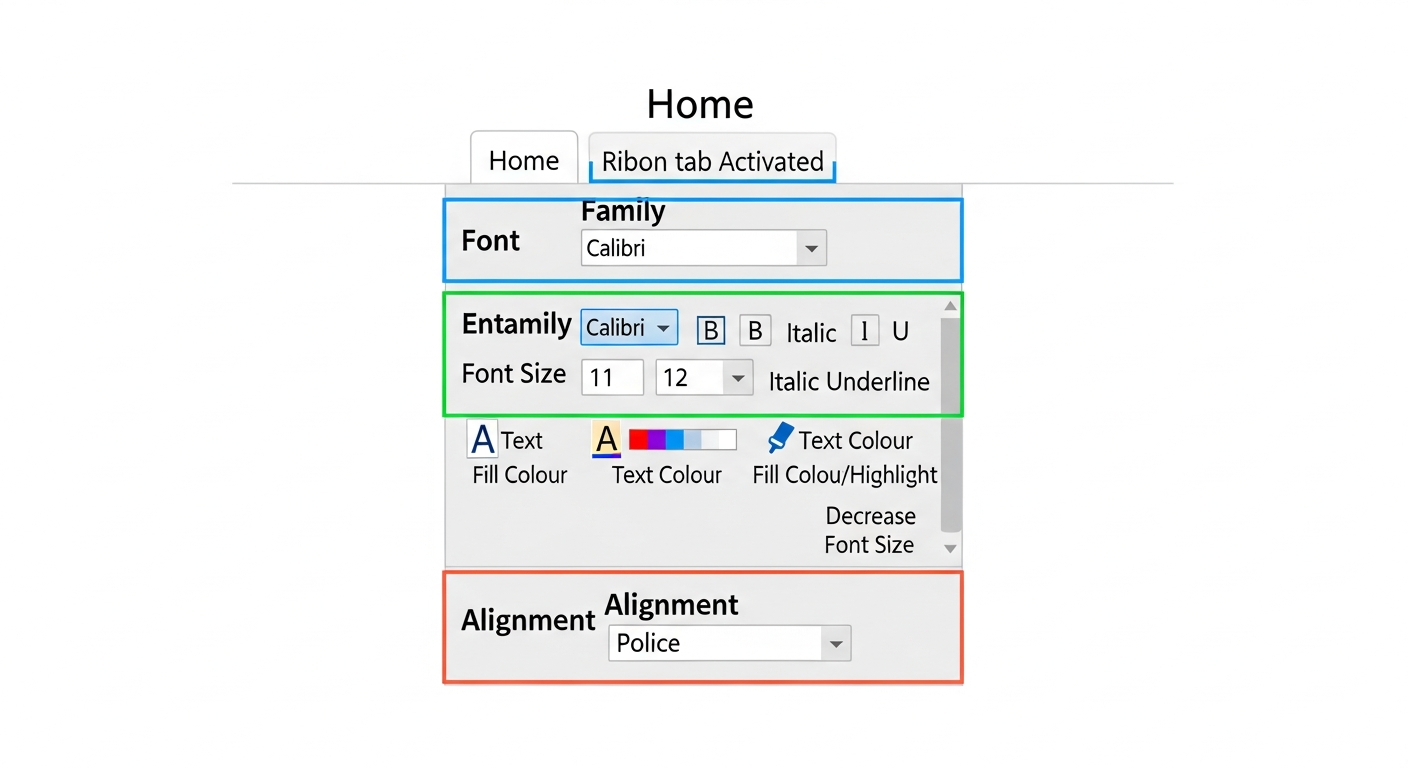
- logiques qui rassemblent des commandes similaires. Par exemple, dans l'onglet 'Accueil', vous trouverez le groupe 'Police' qui contient tous les boutons liés au style du texte (gras, italique, couleur, etc.), et le groupe 'Alignement' qui contient les options pour positionner le contenu dans les cellules.
2. La Zone de Travail : La Grille
En dessous du Ruban se trouve la partie principale d'Excel : une immense grille qui s'étend à perte de vue. C'est ici que vous allez entrer et manipuler vos données. Cette grille est composée de trois éléments fondamentaux :
-
*Les Colonnes :
-
Elles sont verticales et identifiées par des lettres en haut (A, B, C, ...). Après Z, la numérotation continue avec AA, AB, AC, et ainsi de suite.
-
*Les Lignes :
-
Elles sont horizontales et identifiées par des nombres sur le côté gauche (1, 2, 3, ...).
-
*Les Cellules :
-
Une cellule est la brique de base d'Excel. C'est un petit rectangle formé par l'intersection d'une colonne et d'une ligne. Chaque cellule possède une adresse unique, qui est sa coordonnée. On forme l'adresse en prenant d'abord la lettre de la colonne, puis le numéro de la ligne. Par exemple, la cellule tout en haut à gauche est A1. La cellule à la croisée de la colonne D et de la ligne 5 est D5. C'est dans ces cellules que vous écrirez vos textes, vos chiffres et vos formules.
Lorsque vous cliquez sur une cellule, elle est entourée d'un cadre vert. On l'appelle la cellule active. C'est la cellule qui est prête à recevoir les informations que vous tapez au clavier.
3. La Barre de Formule et la Zone Nom
Juste au-dessus de la grille, vous verrez deux éléments importants :
-
*La Zone Nom :
-
C'est une petite case située à gauche qui affiche l'adresse de la cellule active (par exemple, D5). Elle vous permet de savoir où vous êtes et peut aussi servir de raccourci pour vous déplacer : tapez une adresse comme 'Z100' et appuyez sur 'Entrée' pour y aller instantanément.
-
*La Barre de Formule :
-
C'est la longue barre blanche à droite de la Zone Nom. Elle affiche le contenu exact de la cellule active. Si une cellule contient un simple texte, elle l'affichera. Mais si une cellule contient une formule (par exemple, \(=5+3\) ), la cellule affichera le résultat (8), tandis que la barre de formule affichera la formule elle-même ( \(=5+3\) ). C'est l'endroit où vous pouvez écrire et modifier des formules complexes.
4. Les Onglets de Feuille et la Barre d'État
Tout en bas de la fenêtre, vous trouverez d'autres éléments de navigation.
Les Feuilles de Calcul
Un fichier Excel est appelé un Classeur. Un classeur peut contenir plusieurs Feuilles de calcul, un peu comme un cahier qui contient plusieurs pages. En bas à gauche, vous verrez des onglets nommés 'Feuil1', 'Feuil2', etc. Cela vous permet d'organiser votre travail. Par exemple, dans un classeur pour le suivi des notes scolaires, vous pourriez avoir une feuille pour les 'Mathématiques', une pour le 'Français', et une autre pour l''Histoire'.
* Pour passer d'une feuille à l'autre, cliquez simplement sur son onglet.
* Pour ajouter une nouvelle feuille, cliquez sur le petit bouton +.
* Pour renommer une feuille, double-cliquez sur son nom, tapez le nouveau nom, et appuyez sur 'Entrée'.
La Barre d'État
Tout en bas de la fenêtre se trouve la Barre d'État. Elle fournit des informations contextuelles utiles. Par exemple, si vous sélectionnez plusieurs cellules contenant des nombres, la barre d'état affichera automatiquement leur Somme, leur *Moyenne
-
et le *Nombre
-
de cellules sélectionnées. C'est un excellent moyen de faire des vérifications rapides sans avoir à écrire de formule. Sur sa droite, vous trouverez également le curseur de *Zoom
-
pour agrandir ou réduire l'affichage de votre grille.
💡 Exemples Concrets
Exemple 1 : Se repérer dans la grille
L'adresse d'une cellule est sa coordonnée. Pour trouver la cellule D8, vous devez regarder la colonne D et descendre jusqu'à la ligne 8. La case où elles se croisent est la cellule D8. Vous pouvez aussi taper 'D8' dans la Zone Nom (à gauche de la barre de formule) et appuyer sur 'Entrée' pour y aller directement.
Exemple 2 : Identifier un outil sur le Ruban
Imaginez que vous voulez mettre votre texte en gras. Le gras est une option de mise en forme du texte. Vous allez donc logiquement dans l'onglet 'Accueil', puis dans le groupe 'Police', où vous trouverez le bouton 'G' pour mettre en gras.
🧠 Exercices Pratiques
*Exercice 1
- : Quelle est l'adresse exacte de la cellule située à l'intersection de la colonne 'G' et de la ligne '12' ?
Solution : L'adresse de la cellule est G12.
*Exercice 2
- : Vous voulez insérer un graphique pour représenter vos données. Sur quel onglet principal du Ruban devriez-vous cliquer pour trouver cette option ?
Solution : Il faut cliquer sur l'onglet 'Insertion'.
*Exercice 3
- : Vous travaillez sur un budget et vous sélectionnez plusieurs cellules contenant des montants en dinars. Où pouvez-vous voir rapidement la somme totale de ces montants sans écrire de formule ?
Solution : Vous pouvez voir la somme directement dans la Barre d'État, en bas de la fenêtre Excel.
*Exercice 4
- : Comment s'appelle le fichier complet dans Excel, et comment s'appellent les 'pages' à l'intérieur de ce fichier ?
Solution : Le fichier s'appelle un 'Classeur' et les pages à l'intérieur s'appellent des 'Feuilles de calcul'.
📝 À Retenir
- L'interface d'Excel est organisée en trois zones principales : le Ruban (outils), la zone de travail (grille) et les onglets de feuilles (organisation).
- Chaque cellule a une adresse unique composée de la lettre de sa colonne et du numéro de sa ligne (par exemple, B4).
- Le Ruban contient des onglets (Accueil, Insertion...) qui sont divisés en groupes d'outils (Police, Alignement...).
- Un fichier Excel est un 'classeur' qui peut contenir plusieurs 'feuilles' de calcul, comme un cahier avec plusieurs pages.
© 2026 DzSmartEduc Learning Platform
 Notifications