Mode Découverte Gratuit (Accès 1-Clic)
Vous profitez d'un accès libre aux premières leçons de ce cours. Créez un compte gratuit pour enregistrer votre progression et accéder aux quiz !
Structurer ses Données pour le Succès
Structurer ses Données pour le Succès
Introduction : La Fondation de votre Analyse
Imaginez que vous construisiez une maison. Commenceriez-vous par poser le toit avant d'avoir des fondations solides ? Bien sûr que non. En Excel, c'est exactement la même chose. Vos données sont les fondations, et toutes vos analyses, graphiques et tableaux de bord sont la maison que vous construisez dessus. Si les fondations sont fragiles, mal organisées ou fissurées, toute la structure risque de s'effondrer. C'est le principe du "Garbage In, Garbage Out" (déchets à l'entrée, déchets à la sortie) : même les formules les plus complexes ou les plus beaux graphiques ne pourront rien faire si les données de base sont un désordre.
Cette leçon est cruciale car elle vous apprend à construire des fondations en béton armé pour vos données. Nous allons découvrir ensemble les règles d'or pour organiser vos informations de manière logique, propre et efficace. En maîtrisant ces principes, vous éviterez 90% des erreurs courantes qui bloquent les débutants et même les utilisateurs intermédiaires. Vous gagnerez un temps précieux, vos calculs seront justes et vos analyses beaucoup plus puissantes.
Partie 1 : Les Cinq Piliers d'un Tableau de Données Parfait
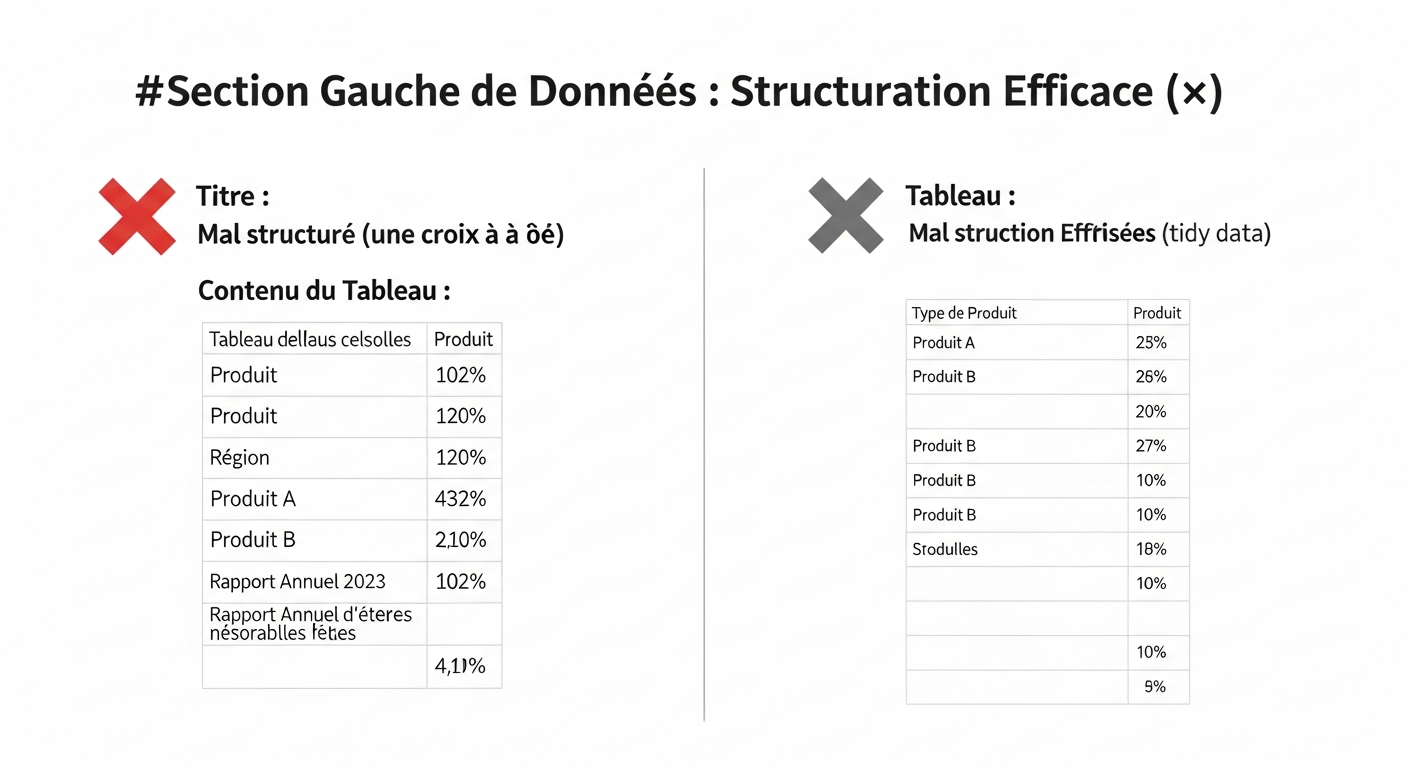
Pour qu'Excel puisse comprendre et manipuler vos données sans effort, celles-ci doivent respecter une structure simple et universelle, souvent appelée "format tabulaire" ou "données bien rangées" (Tidy Data). Pensez à un tableau simple avec des lignes et des colonnes. Voici les règles à respecter scrupuleusement.
Pilier 1 : Une seule et unique ligne d'en-tête
L'en-tête est la première ligne de votre tableau qui donne un nom à chaque colonne (ex: "Date", "Produit", "Quantité", "Prix Unitaire").
* *Le Piège :
- Il est tentant de créer des en-têtes sur plusieurs lignes ou de fusionner des cellules pour regrouper des colonnes. Par exemple, un en-tête "Informations Client" qui chapeaute les colonnes "Nom", "Prénom" et "Ville".
-
*Pourquoi c'est une erreur :
-
Excel ne comprend pas cette hiérarchie. Lorsque vous essayez de trier, de filtrer ou de créer un tableau croisé dynamique, Excel ne saura pas quelle ligne est le véritable en-tête. Il sera complètement perdu.
-
*La Bonne Pratique :
-
Chaque colonne doit avoir son propre titre, unique et descriptif, sur la toute première ligne. Si vous avez besoin de regrouper "Nom" et "Prénom", créez simplement ces deux colonnes distinctes côte à côte.
Pilier 2 : Zéro cellule fusionnée
La fusion de cellules est l'ennemi public numéro un de l'analyse de données dans Excel.
* *Le Piège :
- Fusionner des cellules verticalement pour indiquer qu'une catégorie s'applique à plusieurs lignes (par exemple, le nom d'une ville qui s'applique à 10 lignes de ventes).
-
*Pourquoi c'est une erreur :
-
Une cellule fusionnée brise la structure de grille d'Excel. Vous ne pouvez plus trier correctement la colonne, car Excel ne sait pas à quelle ligne la valeur fusionnée appartient réellement. Les formules qui parcourent la colonne vont ignorer les lignes vides créées par la fusion. Sélectionner une colonne entière devient un cauchemar.
-
*La Bonne Pratique :
-
Répétez la valeur sur chaque ligne concernée. Si les 10 premières ventes ont eu lieu à Alger, alors le mot "Alger" doit apparaître 10 fois dans la colonne "Ville". Cela peut sembler répétitif, mais c'est absolument essentiel pour que les filtres, les tris et surtout les tableaux croisés dynamiques fonctionnent.
Pilier 3 : Pas de lignes ou de colonnes vides
Votre ensemble de données doit être un bloc continu et ininterrompu.
* *Le Piège :
- Insérer une ligne vide pour séparer visuellement les mois ou les régions.
-
*Pourquoi c'est une erreur :
-
Les lignes et colonnes vides agissent comme des murs pour Excel. Si vous cliquez dans votre tableau et faites
Ctrl+Apour tout sélectionner, la sélection s'arrêtera à la première ligne ou colonne vide. De même, lorsque vous créez un tableau croisé dynamique, Excel risque de ne pas détecter l'intégralité de vos données. -
*La Bonne Pratique :
-
Si vous avez besoin de séparer des données, créez une colonne supplémentaire pour cette information. Par exemple, une colonne "Mois" ou "Région". Vous pourrez ensuite utiliser les filtres pour n'afficher que les données qui vous intéressent, ce qui est bien plus propre et efficace.
Pilier 4 : Une seule information par cellule
Chaque cellule de votre tableau ne doit contenir qu'une seule et unique donnée.
* *Le Piège :
- Entrer "Ahmed Ali, 35 ans, Alger" dans une seule cellule "Client". Ou encore "15 caisses de dattes" dans une cellule "Commande".
-
*Pourquoi c'est une erreur :
-
Il est impossible d'analyser ces informations. Comment pourriez-vous calculer l'âge moyen de vos clients ? Ou la quantité totale de caisses vendues ? Vous ne pouvez pas, car l'âge et la quantité sont "emprisonnés" avec d'autres textes.
-
*La Bonne Pratique :
-
Décomposez l'information en autant de colonnes que nécessaire. L'exemple précédent deviendrait : une colonne "Prénom" (Ahmed), une colonne "Nom" (Ali), une colonne "Âge" (35), une colonne "Ville" (Alger). La commande deviendrait une colonne "Quantité" (15) et une colonne "Description" (caisses de dattes).
Pilier 5 : La cohérence des types de données
Chaque colonne doit contenir le même type de données sur toute sa hauteur.
* *Le Piège :
- Dans une colonne "Montant Vente", avoir des chiffres (15000, 23000) mais aussi du texte ("Non applicable", "En attente", ou même une date).
-
*Pourquoi c'est une erreur :
-
Si vous essayez de faire une somme (
SOMME) ou une moyenne (MOYENNE) sur cette colonne, Excel générera une erreur ou ignorera les cellules contenant du texte, faussant ainsi complètement votre résultat. -
*La Bonne Pratique :
-
Une colonne de montants ne doit contenir que des nombres. Si vous avez besoin de préciser un statut, créez une colonne "Statut Vente" à côté, qui contiendra le texte "Confirmée", "En attente", etc. Gardez vos nombres purs !
Partie 2 : L'outil Indispensable
- "Mettre sous forme de tableau" (Ctrl+T)
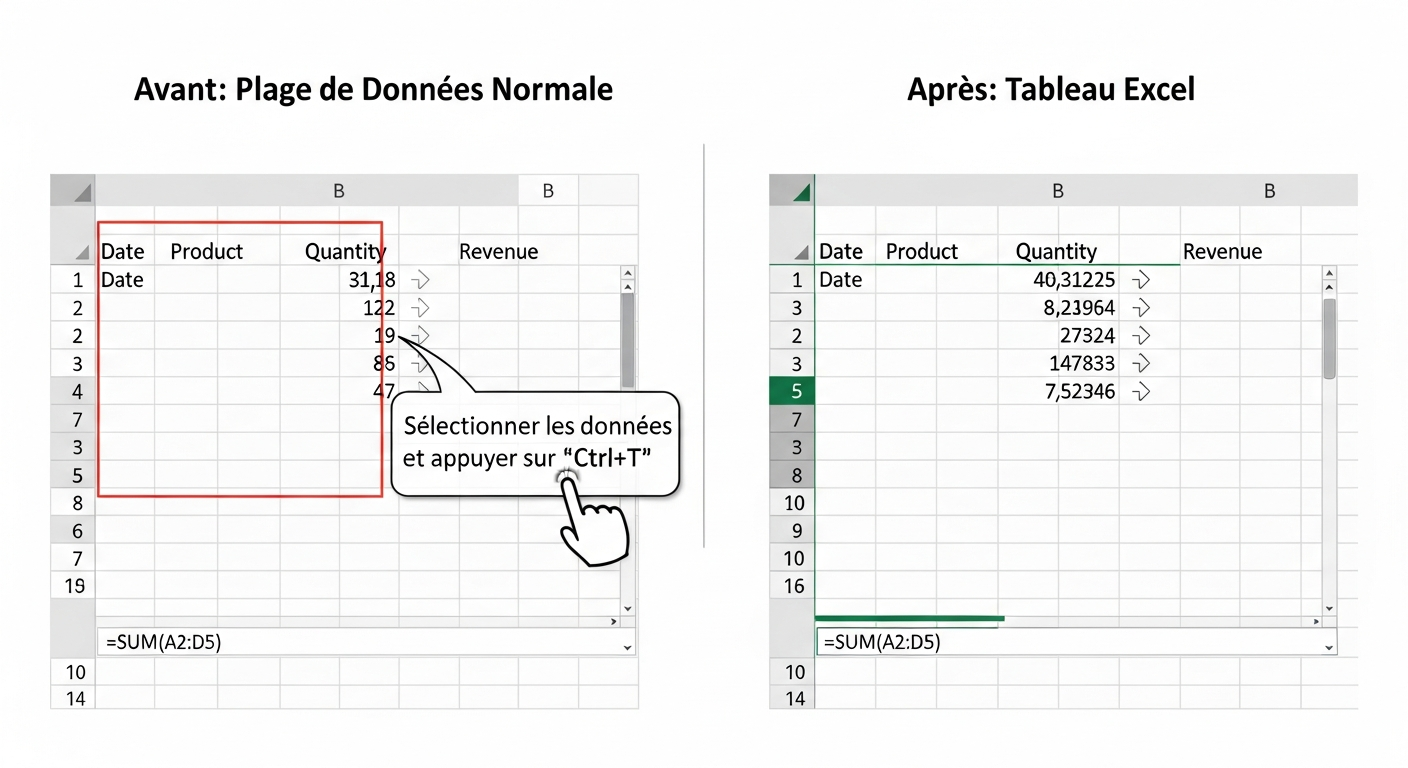
Maintenant que vous connaissez les règles, Excel vous offre un outil surpuissant pour les appliquer et les gérer : la fonctionnalité "Tableau". Ce n'est pas juste un changement de couleurs, c'est une véritable transformation de vos données.
Pour l'utiliser, sélectionnez simplement une cellule dans votre plage de données bien structurée et appuyez surCtrl+T.
Voici pourquoi c'est magique : -
*Plages Dynamiques :
-
C'est son plus grand atout. Une fois vos données transformées en tableau, si vous ajoutez une nouvelle ligne ou une nouvelle colonne, le tableau s'agrandit automatiquement. Tous les graphiques et tableaux croisés dynamiques basés sur ce tableau se mettront à jour instantanément pour inclure les nouvelles données. Fini les formules
SOMME(A2:A100)qu'il faut manuellement changer enSOMME(A2:A101)! -
*Références Structurées :
-
Au lieu d'écrire des formules avec des adresses de cellules difficiles à lire comme
=SOMME(D2:D500), vous écrirez des formules qui parlent. Par exemple :$$= \text{ SOMME } (TableauVentes[ \text{ Chiffre d'Affaires } ])$$. C'est instantanément compréhensible, même des mois plus tard. -
*Filtres et Tris Intégrés :
-
Des boutons de filtre et de tri sont automatiquement ajoutés à chaque en-tête de colonne, vous permettant d'explorer vos données en quelques clics.
-
*Ligne des Totaux :
-
D'un seul clic, vous pouvez ajouter une ligne à la fin de votre tableau qui peut calculer la somme, la moyenne, le nombre d'éléments, le maximum, etc., pour chaque colonne.
Partie 3 : Chasser les Erreurs Invisibles
Même avec une bonne structure, des pièges subtils peuvent subsister. Apprenons à les débusquer.
Piège 1 : Les "espaces fantômes"
-
*Le Problème :
-
Parfois, en copiant des données ou en saisissant vite, un espace se glisse au début ou à la fin d'un mot. Pour Excel, "Alger" et " Alger " sont deux villes complètement différentes ! Cela peut créer des doublons dans vos filtres et faire échouer vos fonctions de recherche (
RECHERCHEV). -
*La Solution :
-
La fonction
SUPPRESPACE(). Créez une colonne temporaire à côté de celle à nettoyer. Si vos villes sont en colonne A, la formule en B2 serait$$= \text{ SUPPRESPACE } (A2)$$. Étirez cette formule vers le bas. Vous obtiendrez une nouvelle colonne parfaitement propre. Vous pourrez ensuite copier cette colonne et la coller en tant que valeurs par-dessus l'ancienne.
Piège 2 : Les nombres déguisés en texte
-
*Le Problème :
-
Un nombre peut être stocké comme du texte (souvent signalé par un petit triangle vert dans le coin de la cellule). Cela arrive souvent lors de l'import de données depuis d'autres systèmes. Ces "faux nombres" ne seront pas inclus dans vos calculs.
-
*La Solution :
-
Sélectionnez la colonne, cliquez sur le petit panneau d'avertissement qui apparaît et choisissez "Convertir en nombre". Une autre méthode consiste à utiliser la fonction
CNUM()dans une colonne d'aide pour forcer la conversion.
Conclusion : De l'Artisanat à l'Ingénierie
Structurer correctement ses données, c'est passer du bricolage sur Excel à une véritable ingénierie de l'information. Le temps que vous investissez au début pour nettoyer et organiser votre tableau selon ces règles vous sera rendu au centuple. Vous construirez des analyses plus rapides, plus fiables et beaucoup plus faciles à maintenir. Un tableau bien structuré est la clé qui ouvre la porte à toute la puissance d'Excel : les tableaux croisés dynamiques, Power Query, et les tableaux de bord interactifs. Ne négligez jamais vos fondations !
💡 Exemples Concrets
Transformer des données désordonnées en tableau propre
Nous partons d'un rapport de ventes mensuel typique avec des cellules fusionnées et des lignes vides pour le transformer en une structure tabulaire parfaite pour l'analyse.
Structure AVANT (incorrecte) :
Ligne 1: Titre fusionné 'Rapport Janvier'
Ligne 2: Sous-titre fusionné 'Région: Nord'
Ligne 3: En-têtes : Produit with inconsistent column counts Montant
Ligne 4: Données...
Ligne 8: Ligne vide
Ligne 9: Sous-titre fusionné 'Région: Sud'
...
Structure APRÈS (correcte) :
Ligne 1: En-têtes : Date with inconsistent column counts Produit with inconsistent column counts Montant
Ligne 2: 01/01/2023 with inconsistent column counts ...
Ligne 3: 02/01/2023 with inconsistent column counts ...
...
Ligne 10: 15/01/2023 with inconsistent column counts ...
L'avantage des Références Structurées
Comparaison d'une formule de somme classique et d'une formule utilisant les références structurées d'un Tableau Excel. Observez la clarté et la robustesse de la deuxième méthode.
Formule classique (fragile) :
\(\text{ Total Ventes } = \text{ SOMME } (C2:C150)\)
Formule avec Tableau (robuste et lisible) :
\(\text{ Total Ventes } = \text{ SOMME } (TableauVentes[ \text{ Montant } ])\)
🧠 Exercices Pratiques
*Exercice 1
- : Vous recevez un fichier avec une colonne 'Ville' contenant des valeurs comme ' Alger ' et 'Alger'. Quelle fonction utiliseriez-vous pour nettoyer cette colonne et pourquoi ?
Solution : Il faut utiliser la fonction
SUPPRESPACE(). Par exemple, dans une nouvelle colonne, la formule serait$$= \text{ SUPPRESPACE } (A2)$$si la ville est en A2. Cette fonction supprime les espaces au début et à la fin du texte, ce qui assure que ' Alger ' et 'Alger' sont traités comme la même valeur lors des tris, filtres ou recherches.
*Exercice 2
- : Votre collègue a utilisé un surlignage jaune pour indiquer les ventes 'prioritaires'. Vous devez calculer le montant total de ces ventes. Pourquoi est-ce un problème et quelle est la meilleure solution ?
Solution : Le problème est que les formules Excel comme
SOMME.SIne peuvent pas lire les couleurs de formatage. La meilleure solution est d'ajouter une nouvelle colonne nommée 'Priorité' ou 'Statut'. Dans cette colonne, on écrirait 'Oui' ou 'Prioritaire' pour les ventes correspondantes. Ensuite, on pourrait facilement calculer le total avec une formule comme :$$\text{ Total Prio } = \text{ SOMME.SI } (TableauVentes[ \text{ Priorité } ]; \text{ "Oui" } ; TableauVentes[ \text{ Montant } ])$$.
*Exercice 3
- : Quels sont les trois avantages principaux de l'utilisation de 'Mettre sous forme de tableau' (Ctrl+T) par rapport à une plage de cellules standard ?
Solution : 1. Mise à jour automatique :
- Le tableau s'agrandit dynamiquement quand on ajoute des données, les formules et les tableaux croisés dynamiques basés dessus se mettent à jour.
-
*Lisibilité des formules :
-
On utilise des références structurées (ex:
TableauVentes[Montant]) qui sont plus faciles à lire et à comprendre que les références de cellules (ex:C2:C500). -
*Fonctionnalités intégrées :
-
Le tableau vient automatiquement avec des boutons de filtre et de tri, et des options de style comme les lignes à bandes.*
📝 À Retenir
- Adoptez le format tabulaire : une ligne par enregistrement, une colonne par variable.
- Utilisez la fonctionnalité 'Mettre sous forme de tableau' (Ctrl+T) pour des données dynamiques et lisibles.
- Ne stockez jamais d'information dans le formatage (couleurs, gras) ; utilisez une colonne dédiée.
- Nettoyez vos données en supprimant les espaces superflus et en assurant la cohérence des types (nombre, texte, date).
© 2026 DzSmartEduc Learning Platform
 Notifications