Mode Découverte Gratuit (Accès 1-Clic)
Vous profitez d'un accès libre aux premières leçons de ce cours. Créez un compte gratuit pour enregistrer votre progression et accéder aux quiz !
Les Schémas d'un Modèle Efficace (Entrées-Processus-Sorties)
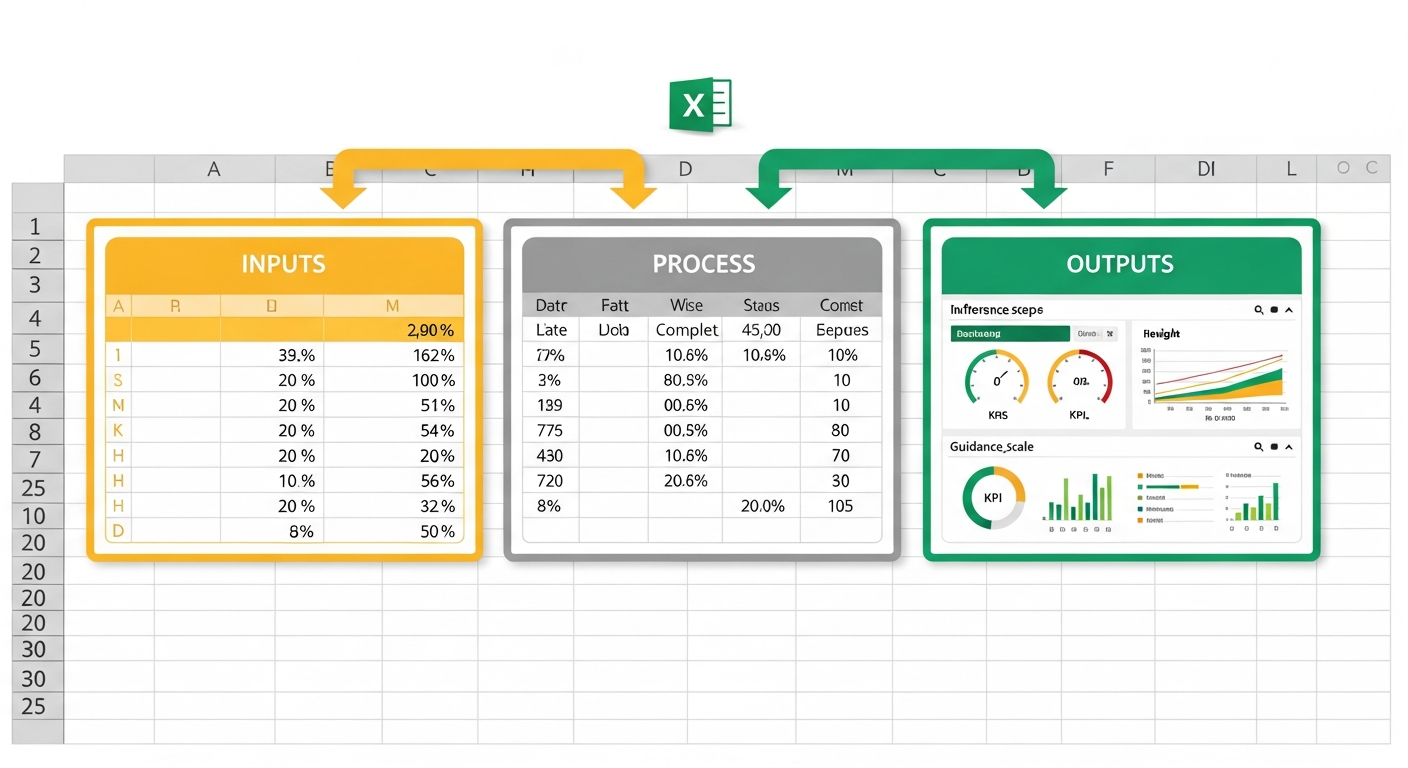
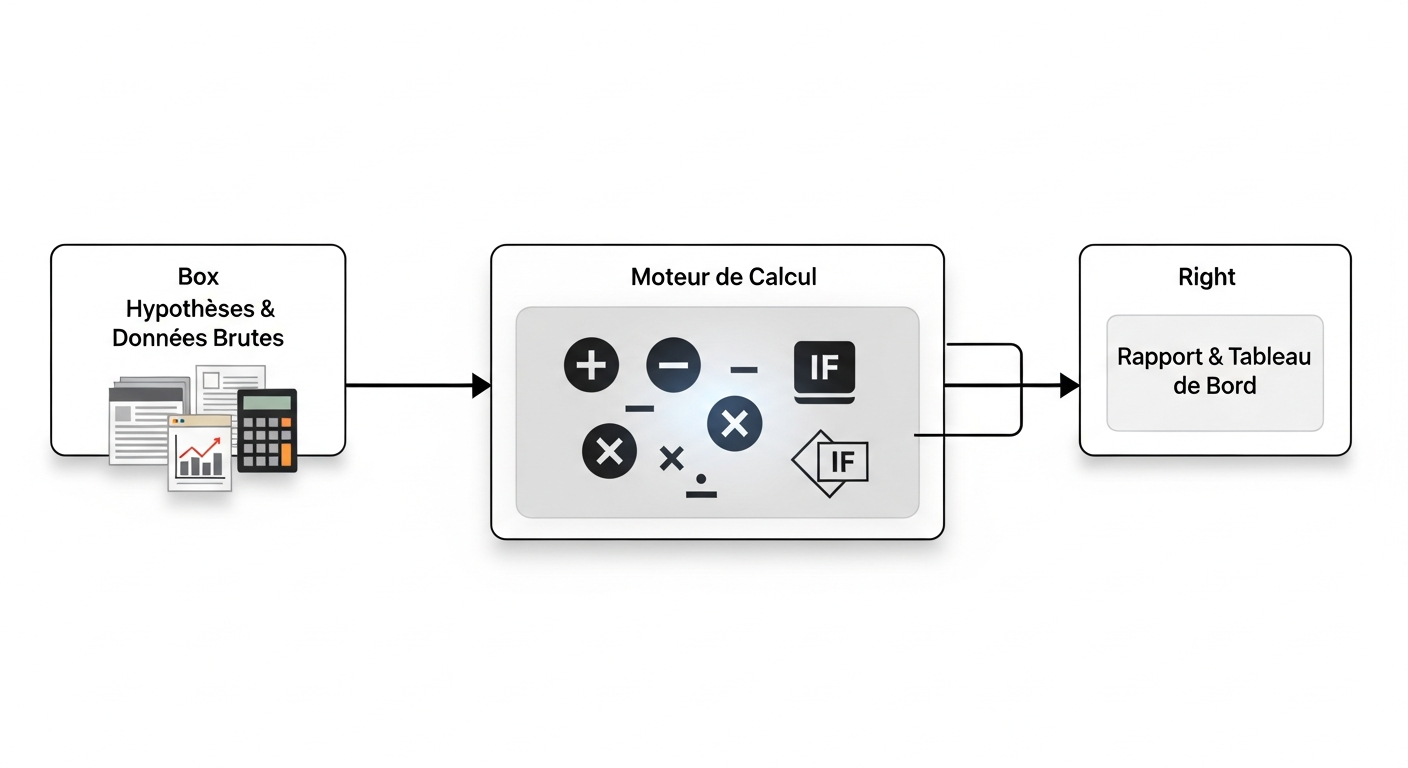
Les Fondations d'un Modèle Analytique Robuste : Le Schéma Entrées-Processus-Sorties
Introduction : De la Grille à l'Architecture
Dans le monde de l'analyse de données et de la modélisation financière, Excel est souvent perçu comme un outil à double tranchant. Sa flexibilité est sa plus grande force, mais aussi sa plus grande faiblesse. Sans une méthodologie rigoureuse, une feuille de calcul peut rapidement devenir un "plat de spaghettis" : un enchevêtrement de formules interdépendantes, de valeurs codées en dur et de références circulaires, la rendant opaque, impossible à auditer et sujette aux erreurs. Pour transcender ce stade et construire des modèles fiables, évolutifs et professionnels, il est impératif d'adopter une approche architecturale. Le paradigme le plus fondamental et le plus efficace est le schéma Entrées-Processus-Sorties (EPS), ou *Input-Process-Output (IPO)
- en anglais.
Ce modèle conceptuel propose de décomposer toute feuille de calcul, quelle que soit sa complexité, en trois blocs logiques distincts et étanches. Il ne s'agit pas simplement d'une convention de mise en page, mais d'une discipline intellectuelle qui transforme votre manière de concevoir et d'interagir avec vos données. En maîtrisant le schéma EPS, vous ne remplissez plus des cellules ; vous concevez un système d'information miniature, où le flux de données est clair, contrôlé et prévisible.
Section 1 : Les Entrées (Inputs) – Les Fondations du Modèle
Les entrées constituent le socle de votre modèle. Elles représentent l'ensemble des données brutes, des hypothèses, des paramètres et des variables sur lesquels tous les calculs ultérieurs reposeront. La règle d'or de la modélisation professionnelle est la suivante : aucune valeur numérique ou texte servant de paramètre ne doit être codée en dur dans une formule. Toute variable susceptible de changer doit être isolée dans la zone d'entrées.
Caractéristiques des Entrées :
* *Nature :
- Données exogènes (ex: chiffres de ventes historiques), hypothèses (ex: taux de croissance du marché), contraintes (ex: budget maximal), variables de scénario (ex: taux d'intérêt optimiste/pessimiste).
-
*Rôle :
-
Servir de source unique de vérité pour l'ensemble du modèle. Si une hypothèse change, vous ne modifiez qu'une seule cellule, et le modèle entier se met à jour instantanément.
Meilleures Pratiques pour la Gestion des Entrées :
1. *Isolation Physique :
- Consacrez une feuille de calcul entière, nommée par exemple
Paramètres,InputsouHypothèses, pour centraliser toutes vos entrées. Pour des modèles plus simples, un onglet clairement délimité en haut à gauche de la feuille principale peut suffire. -
*Identification Visuelle :
-
Utilisez une mise en forme cohérente pour identifier les cellules d'entrée. Une pratique courante est d'appliquer une couleur de police spécifique (ex: bleu) ou un fond de cellule (ex: jaune pâle). Cela signale immédiatement à tout utilisateur : "C'est ici que vous pouvez et devez modifier les valeurs".
-
*Labellisation et Unités :
-
Chaque cellule d'entrée doit être accompagnée d'une étiquette descriptive claire (ex: "Taux de TVA", "Coût Fixe Mensuel") et de son unité (%, €, Unités/jour). Cela évite toute ambiguïté.
-
*Nommage des Plages :
-
Utilisez le gestionnaire de noms d'Excel pour attribuer des noms explicites à vos cellules d'entrée (ex:
Taux_TVAau lieu de$B$ 1). Vos formules deviendront ainsi auto-documentées. La formule `= Chiffre_Affaires_HT -
(1 + Taux_TVA)
est infiniment plus lisible que=D15 -
(1 + \(B\) 1)`.
-
*Validation des Données :
-
Pour prévenir les erreurs de saisie, utilisez l'outil de validation des données. Vous pouvez contraindre une cellule à n'accepter que des nombres entiers, des pourcentages entre 0 et 100, ou des choix provenant d'une liste déroulante (ex: "Optimiste", "Pessimiste", "Réaliste").
Section 2 : Le Processus (Processing) – Le Moteur de Calcul
La zone de processus est le cœur logique de votre modèle. C'est ici que les données brutes des entrées sont transformées, combinées et analysées pour produire des résultats significatifs. Cette zone est souvent qualifiée de "boîte noire" pour l'utilisateur final, qui n'a pas besoin d'en comprendre les détails complexes, mais elle doit être d'une clarté absolue pour le concepteur et l'auditeur du modèle.
Caractéristiques du Processus :
* *Nature :
- Formules, calculs intermédiaires, tables de données dynamiques, logiques conditionnelles.
-
*Rôle :
-
Exécuter la logique métier du modèle. Les cellules de cette zone ne doivent faire référence qu'à des cellules d'entrées ou à d'autres cellules de processus.
Meilleures Pratiques pour la Zone de Processus :
1. *Séparation Logique :
- Tout comme les entrées, la zone de processus doit être physiquement séparée. Une feuille dédiée
CalculsouMoteurest idéale. Cela empêche les utilisateurs de modifier accidentellement des formules critiques. -
*Modularité et Granularité :
-
Évitez les formules monolithiques qui tentent de tout faire en une seule fois. Décomposez les calculs complexes en étapes intermédiaires logiques, chacune dans sa propre colonne ou son propre bloc. Par exemple, pour calculer un bénéfice net, vous aurez des étapes pour la marge brute, le résultat d'exploitation, le résultat avant impôt, etc. Cela facilite grandement le débogage et la vérification.
-
*Transparence des Formules :
-
Chaque colonne de calcul doit avoir un en-tête explicite. Les formules doivent être cohérentes : si vous appliquez une formule à une colonne, elle doit être identique pour toutes les cellules de cette colonne. L'utilisation de noms de plages définis dans la section des entrées rendra ces formules limpides.
-
*Dynamisme :
-
Privilégiez les formules qui s'adaptent aux changements de taille des données. Les fonctions de tableau dynamique modernes (
FILTRE,TRIER,UNIQUE,SEQUENCE) et les Tableaux Structurés (Ctrl+L) sont des outils puissants pour créer des zones de calcul qui s'ajustent automatiquement sans nécessiter de modification manuelle des plages de référence.
Section 3 : Les Sorties (Outputs) – La Synthèse Décisionnelle
La section des sorties est la finalité de votre modèle. C'est l'interface de communication entre votre analyse et le décideur. Son objectif n'est pas de montrer la complexité des calculs, mais de présenter les résultats clés de manière claire, concise et percutante. C'est le tableau de bord, le rapport, le résumé exécutif.
Caractéristiques des Sorties :
* *Nature :
- Indicateurs de performance clés (KPIs), graphiques, tableaux de synthèse, résultats finaux.
-
*Rôle :
-
Traduire les résultats complexes du processus en informations directement exploitables pour la prise de décision.
Meilleures Pratiques pour la Zone de Sorties :
1. *Feuille de Présentation Dédiée :
- Créez toujours une feuille
Dashboard,RapportouSynthèse. Cette feuille doit être conçue pour être lue, voire imprimée, et ne contenir que l'essentiel. -
*Liaisons Simples Uniquement :
-
C'est une règle cruciale. Les cellules de la zone de sortie ne doivent contenir AUCUN calcul. Elles doivent être de simples liaisons directes vers les cellules de résultats de la zone de processus. Par exemple, une cellule affichant le bénéfice net dans votre tableau de bord aura pour formule
=Calculs!F45. Cette séparation garantit que la couche de présentation est totalement découplée de la logique de calcul, empêchant toute corruption accidentelle du modèle depuis l'interface de rapport. -
*Visualisation des Données :
-
Utilisez abondamment les outils de visualisation. Les graphiques (courbes, barres, secteurs), les mises en forme conditionnelles (échelles de couleurs, icônes) et les Sparklines sont bien plus efficaces qu'un simple tableau de chiffres pour communiquer des tendances, des alertes ou des comparaisons.
-
*Orientation Utilisateur :
-
Concevez la présentation en pensant à votre public. Quelle est l'information la plus importante pour eux ? Organisez la feuille pour répondre à leurs questions de manière intuitive, en plaçant les KPIs les plus importants en haut.
Exemple Théorique : Modèle de Valeur Actuelle Nette (VAN)
Imaginons un modèle pour évaluer un projet d'investissement. L'application du schéma EPS serait la suivante :
- Feuille
Paramètres(Entrées) : Investissement_Initial: 100 000 €Taux_Actualisation: 8%Duree_Projet_Annees: 5-
Tableau des flux de trésorerie annuels prévisionnels (ex: 25 000, 30 000, ...)
-
Feuille
Calculs(Processus) : - Une colonne pour l'année ( \(t = 1, 2, ..., 5\) )
- Une colonne pour les flux de trésorerie (lien vers les entrées)
- Une colonne pour calculer le facteur d'actualisation pour chaque année : \(\frac{1}{(1 + \text{ Taux \_Actualisation } )^t}\)
- Une colonne pour les flux de trésorerie actualisés (produit des deux colonnes précédentes).
- Une cellule pour la somme des flux actualisés : \(\displaystyle \sum_{t=1}^{N} \frac{ \text{ Flux } _t}{(1 + r)^t}\)
-
Une cellule pour le calcul final de la VAN : \(\text{ VAN } = \text{ Somme Flux Actualisés } - \text{ Investissement \_Initial }\)
-
Feuille
Dashboard(Sorties) : - Une cellule avec l'étiquette "Valeur Actuelle Nette (VAN)" et la formule simple
=Calculs!H10(où H10 contient le résultat final de la VAN). - Un indicateur visuel (ex: une icône verte si VAN > 0, rouge sinon) via une mise en forme conditionnelle.
- Un graphique montrant l'évolution des flux de trésorerie non actualisés et actualisés.
En adoptant cette structure, vous pouvez simuler l'impact d'un changement de taux d'actualisation ou d'une prévision de flux en ne modifiant qu'une seule cellule dans les entrées, et observer immédiatement le résultat final mis à jour sur votre tableau de bord, avec la certitude que toute la chaîne de calcul est correcte et cohérente.
💡 Exemples Concrets
Analyse de Scénarios pour un Lancement de Produit
Cette exemple illustre comment la structure EPS permet d'évaluer rapidement l'impact de différentes hypothèses (optimiste, pessimiste, réaliste) sur la rentabilité d'un nouveau produit. En modifiant un seul menu déroulant dans les entrées, tout le modèle se met à jour.
--- STRUCTURE DU MODÈLE ---
FEUILLE 'Paramètres' (Entrées):
A1: "Choix du Scénario" -> B1: [Liste déroulante: Optimiste, Réaliste, Pessimiste without preceding blank line B with inconsistent column counts D with inconsistent column counts----------------- with inconsistent column counts------------ with inconsistent column counts
3 with inconsistent column counts Optimiste with inconsistent column counts Pessimiste with inconsistent column counts Prix de Vente with inconsistent column counts 100 € with inconsistent column counts
5 with inconsistent column counts 40 € with inconsistent column counts 50 € with inconsistent column counts Ventes Prévues with inconsistent column counts 7 000 with inconsistent column counts
FEUILLE 'Calculs' (Processus):
B2 (Prix_Actif): =RECHERCHEV( $B$ 4; Paramètres! $B$ 3: $D$ 6; CORRESP(Paramètres! $B$ 1; Paramètres! $B$ 3: $D$ 3; 0); FAUX)
B3 (Cout_Actif): =... (formule similaire)
B4 (Ventes_Actives): =... (formule similaire)
B6 (Chiffre_Affaires): `=Prix_Actif
-
Ventes_Actives
B7 (Coûts_Totaux):=Cout_Actif -
Ventes_Actives
B8 (Marge_Brute):=B6 -
B7`
FEUILLE 'Dashboard' (Sorties):
C5 (Affichage Marge Brute): =Calculs!B8
--- FONCTIONNEMENT ---
L'utilisateur change simplement la valeur en 'Paramètres'!B1. La fonction RECHERCHEV dans la feuille 'Calculs' sélectionne dynamiquement les bons paramètres. Les calculs se mettent à jour, et le résultat est affiché proprement sur le 'Dashboard'.
🧠 Exercices Pratiques
*Exercice 1
- : Vous devez construire un modèle financier pour calculer le coût total d'un emprunt immobilier. Quels éléments classeriez-vous comme 'Entrées', 'Processus', et 'Sorties' ? Listez au moins deux éléments pertinents pour chaque catégorie.
*Solution :
-
*Entrées :
-
Montant du capital emprunté, Taux d'intérêt annuel nominal, Durée de l'emprunt (en années), Taux d'assurance emprunteur.
-
*Processus :
-
Calcul du taux d'intérêt périodique (Taux annuel / 12), Calcul du nombre total de mensualités (Durée en années
-
12), Calcul de la mensualité du crédit (via la fonction VPM), Création d'un tableau d'amortissement détaillant pour chaque mois le capital remboursé, les intérêts et l'assurance.
-
*Sorties :
-
Montant de la mensualité totale (crédit + assurance), Coût total des intérêts sur la durée du prêt, Coût total de l'assurance, Année de fin de remboursement.*
*Exercice 2
-
: Analysez la formule suivante, trouvée dans la cellule B2 d'une feuille nommée 'Rapport Mensuel' : `=SOMME(Ventes_Janvier!C2:C31)*0.2
-
A5`. Selon les principes du schéma EPS, quelles sont les deux erreurs fondamentales dans cette approche et comment les corrigeriez-vous en décrivant la structure idéale ?
Solution : Les deux erreurs fondamentales sont :
1. Calcul dans la zone de sortie :
- La cellule B2, située dans un 'Rapport Mensuel', est une sortie. Elle ne devrait pas contenir une formule de calcul, mais un simple lien vers un résultat.
-
*Valeurs codées en dur ('Hardcoding') :
-
La valeur
0.2(probablement un taux de commission ou de TVA de 20%) est directement écrite dans la formule. De plus, la référence à la celluleA5est ambiguë et probablement une autre entrée mal placée.
Correction avec une structure EPS idéale :
- Zone Entrées (Feuille 'Paramètres') :
- Cellule B1 nommée Taux_Commission avec la valeur 20%.
- Cellule B2 nommée Frais_Fixes (en supposant que A5 représente cela) avec la valeur correspondante.
- Zone Processus (Feuille 'Calculs') :
- Cellule D5 : =SOMME(Ventes_Janvier!C2:C31) pour calculer le chiffre d'affaires total.
- Cellule D6 : `=D5
-
Taux_Commission
-
Frais_Fixes` pour calculer le résultat final.
- Zone Sorties (Feuille 'Rapport Mensuel') :
- La cellule B2 contiendrait désormais la formule de liaison simple :
=Calculs!D6.*
📝 À Retenir
- La structure Entrées-Processus-Sorties (EPS) transforme une feuille de calcul en un outil d'analyse robuste, auditable et transparent.
- Ne jamais coder en dur des valeurs (paramètres, hypothèses) dans les formules; toujours les isoler dans une zone d'entrées dédiée et clairement identifiée.
- Séparez physiquement les zones : une feuille ou section pour les entrées, une pour les calculs intermédiaires (processus), et une pour le rapport final (sorties).
- Les cellules de la zone de sortie doivent être des liaisons simples vers les résultats de la zone de processus (ex:
=Calculs!F45), jamais des formules de calcul complexes. - Utilisez le nommage des plages et la décomposition des calculs pour rendre le modèle lisible et facile à déboguer.
© 2026 DzSmartEduc Learning Platform
 Notifications