Mode Découverte Gratuit (Accès 1-Clic)
Vous profitez d'un accès libre aux premières leçons de ce cours. Créez un compte gratuit pour enregistrer votre progression et accéder aux quiz !
Structuration Stratégique des Données
La Fondation de Votre Système : La Structuration Stratégique des Données
Introduction : De l'Artisanat à l'Ingénierie de la Donnée
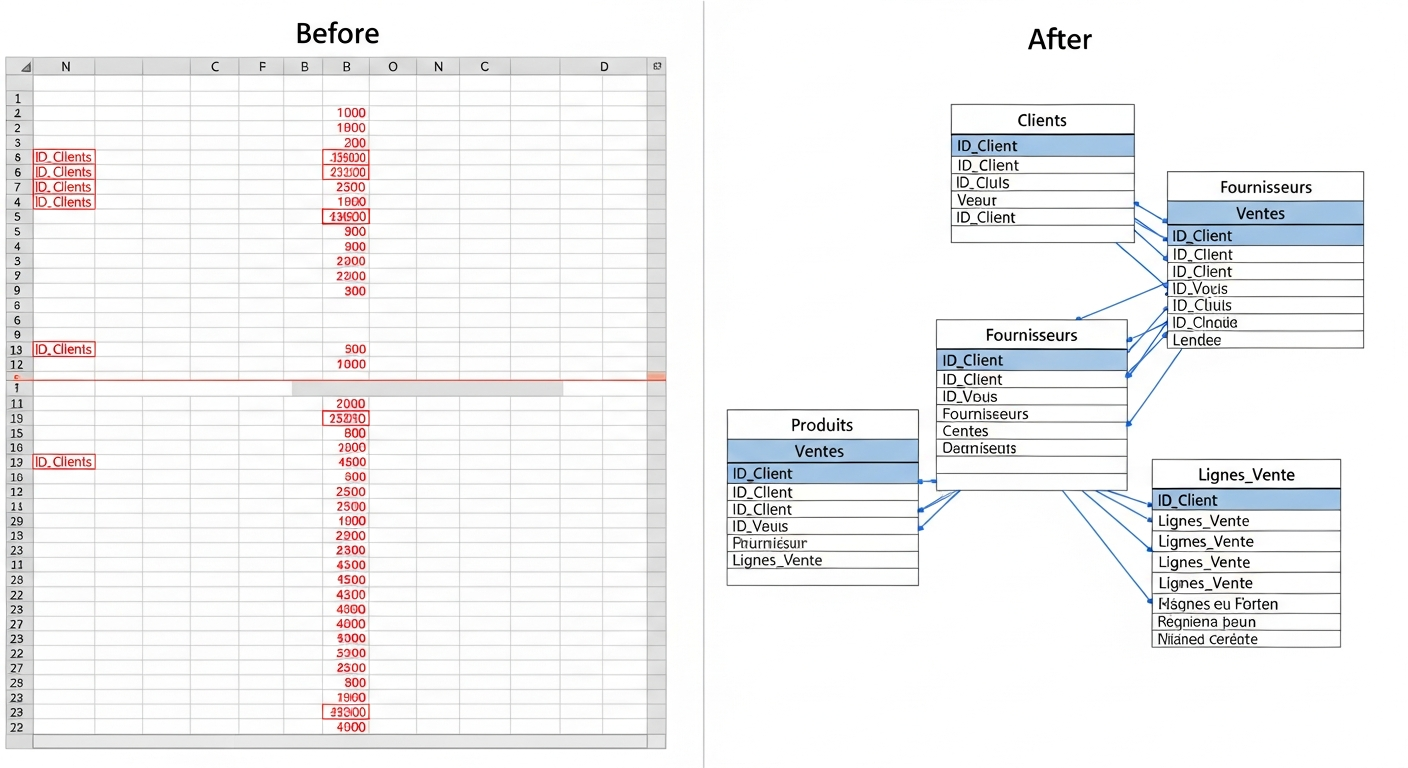
Imaginez deux scénarios. Le premier : une feuille de calcul tentaculaire, où chaque nouvelle vente est une ligne ajoutée à un tableau sans fin. Pour retrouver les informations d'un client, vous devez faire défiler des centaines de lignes, risquant de copier/coller une ancienne adresse. Changer le prix d'un produit vous oblige à une chasse aux sorcières manuelle. C'est le chaos de l'artisanat de la donnée.
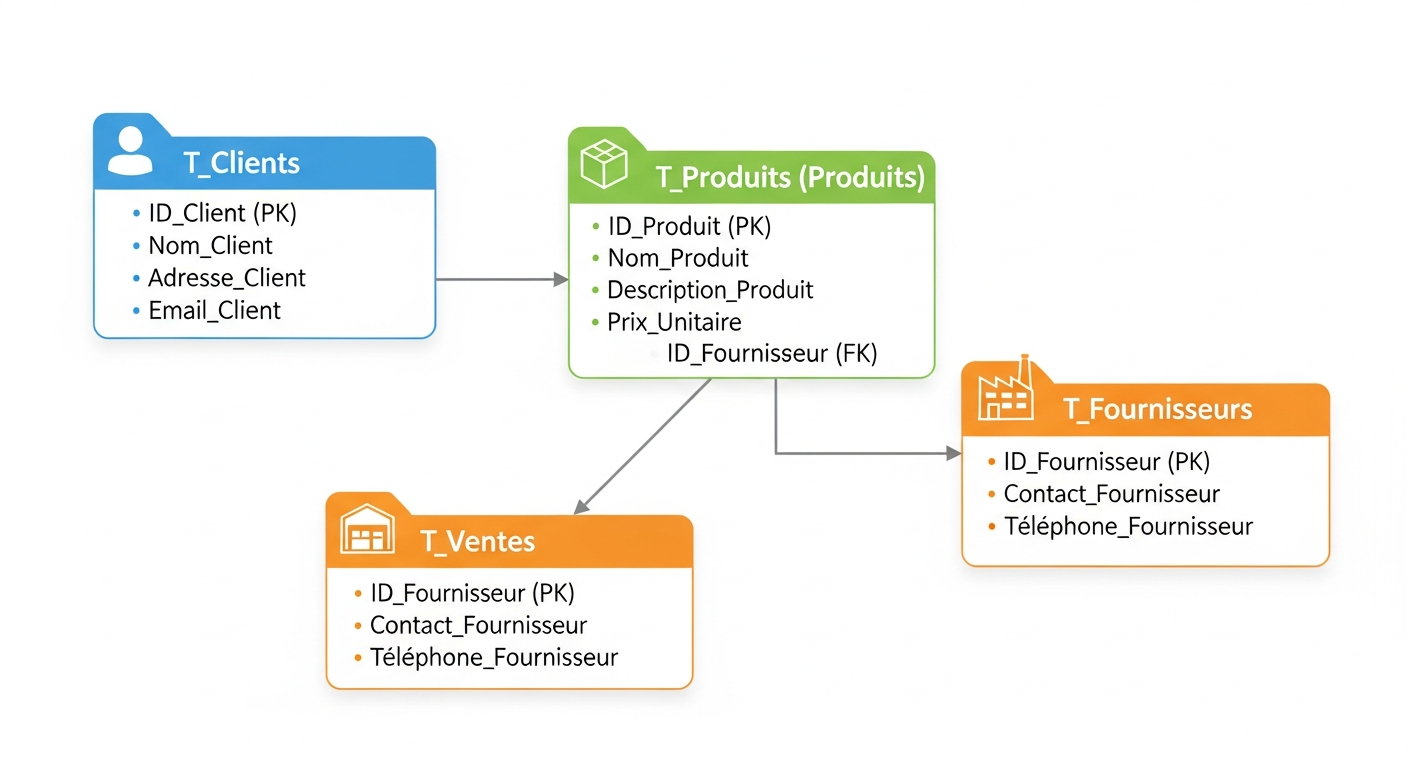
Le second scénario : un système limpide où vos produits, clients et fournisseurs sont chacun dans leur propre table, propre et bien définie. Les ventes sont enregistrées en faisant simplement référence à ces entités. Tout est connecté, cohérent et instantanément accessible. C'est la puissance de l'ingénierie de la donnée. Passer du premier scénario au second n'est pas une question de magie, mais de méthode. Cette méthode est la structuration et la normalisation des données.
Construire un système de gestion dans Excel, c'est comme construire un bâtiment. Vous ne commencez pas par peindre les murs (créer des graphiques) ou choisir les meubles (écrire des formules complexes). Vous commencez par les fondations. Dans notre cas, les fondations sont des tables de données propres, logiques et interconnectées. C'est le principe de la **Source Unique de Vérité (Single Source of Truth
-
SSOT)*
-
: chaque information élémentaire (comme l'adresse d'un client) ne doit exister qu'à un seul et unique endroit. Cette leçon est dédiée à la construction de ces fondations indestructibles.
Chapitre 1 : Le Fléau du "Tableau Plat" et les Anomalies des Données
Le point de départ de nombreuses personnes sur Excel est ce que l'on appelle un "tableau plat" (flat file). Il s'agit d'une unique grande table qui essaie de tout contenir. Par exemple, pour un suivi de ventes without preceding blank line Nom Client with inconsistent column counts Produit with inconsistent column counts Prix Unit. with inconsistent column counts--------------------- with inconsistent column counts---------- with inconsistent column counts----------------- without preceding blank line Ali Bennani with inconsistent column counts Clavier Mécanique with inconsistent column counts 8500 DA with inconsistent column counts 12 Rue Didouche, Alger with inconsistent column counts 1 with inconsistent column counts Gaming Gear without preceding blank line Fatima Zohra with inconsistent column counts Écran 24" with inconsistent column counts 25000 DA with inconsistent column counts
À première vue, cela semble simple. Mais cette structure est une bombe à retardement, porteuse de trois anomalies majeures :
-
*La Redondance des Données
-
: Remarquez que l'adresse d'Ali Bennani est répétée pour chaque produit qu'il achète. Imaginez un client fidèle avec 100 commandes. Son nom et son adresse sont stockés 100 fois. C'est inefficace, cela alourdit le fichier et augmente le risque d'erreurs de saisie.
-
*Les Anomalies de Mise à Jour
-
: Si Ali Bennani déménage, où mettez-vous à jour son adresse ? Vous devez la changer sur *toutes
-
les lignes qui le concernent. Si vous en oubliez une seule, votre base de données devient incohérente. Vous avez alors deux adresses différentes pour le même client, un véritable cauchemar pour la facturation.
-
*Les Anomalies d'Insertion et de Suppression
-
:
-
*Insertion
-
: Comment ajouter un nouveau fournisseur potentiel s'il ne vous a encore vendu aucun produit ? Dans cette structure, c'est impossible. De même, vous ne pouvez pas ajouter un nouveau client tant qu'il n'a pas effectué son premier achat.
-
*Suppression
-
: Si vous supprimez la seule vente de Fatima Zohra, vous perdez toutes ses informations (nom, adresse, etc.). Le client disparaît de votre système avec sa transaction.
La solution à ces problèmes est un concept fondamental issu des bases de données relationnelles : la normalisation.
Chapitre 2 : La Normalisation, Remède à la Redondance
La normalisation est le processus qui consiste à organiser les colonnes et les tables de votre base de données pour minimiser la redondance. L'objectif est de s'assurer que les dépendances de données sont logiques, en stockant les informations connexes ensemble dans des tables séparées.
Pour 99% des besoins sur Excel, comprendre les deux premiers principes est suffisant :
-
*Diviser pour régner
-
: On sépare les concepts distincts dans des tables distinctes. Les clients vont dans une table
T_Clients, les produits dansT_Produits, etc. -
*Relier intelligemment
-
: On utilise des identifiants uniques pour lier ces tables entre elles.
C'est ici qu'interviennent les concepts de *Clé Primaire
-
et Clé Étrangère.
-
**Clé Primaire (Primary Key
-
PK)*
-
: C'est une colonne (ou un ensemble de colonnes) dont la valeur identifie de manière *unique
-
chaque ligne d'une table.
ID_Client,Code_Produit(SKU),Numero_Facturesont des exemples parfaits. Une clé primaire ne peut pas être vide (NULL) et ne peut pas contenir de doublons. -
**Clé Étrangère (Foreign Key
-
FK)*
-
: C'est une colonne dans une table qui fait référence à la clé primaire d'une autre table. C'est le "ciment" qui lie vos tables. Par exemple, dans une table de ventes, la colonne
ID_Clientsera une clé étrangère qui pointe vers la clé primaireID_Clientde la tableT_Clients.
Cette relation peut être formalisée. Si nous avons une table T_Ventes et une table T_Clients, la contrainte d'intégrité référentielle s'assure que :
\(\forall v \in \text{ T \_Ventes } , \exists! c \in \text{ T \_Clients } \text{ tel que } v. \text{ FK \_ID \_Client } = c. \text{ PK \_ID \_Client }\)
En français : pour chaque vente enregistrée, il doit exister un et un seul client correspondant dans la table des clients.
Chapitre 3 : Mise en Pratique
- Conception de Nos Tables Fondamentales
Appliquons ces principes pour décomposer notre "tableau plat" initial en une structure normalisée et robuste.
1. Table des Clients (T_Clients)
Elle ne contient que les informations relatives aux clients, et chaque client n'y apparaît qu'une seule fois.
* ID_Client (PK) : Un identifiant unique (ex: CLI001, CLI002).
* Nom
* Prénom
* Adresse
* Ville
* Email
* Téléphone
2. Table des Fournisseurs (T_Fournisseurs)
De même, elle isole les informations des fournisseurs.
* ID_Fournisseur (PK) : (ex: FOU01, FOU02).
* Nom_Entreprise
* Contact
* Téléphone
3. Table des Produits (T_Produits)
Cette table est le catalogue de ce que vous vendez.
* ID_Produit (PK) : (ex: SKU_A101, SKU_B204).
* Nom_Produit
* Description
* Prix_Unitaire_Standard
* ID_Fournisseur (FK) : Cette clé étrangère lie chaque produit à son fournisseur dans la table T_Fournisseurs.
4. Les Tables de Transactions
C'est ici que le mouvement se passe. Une vente est un événement qui relie un client, une date, et un ou plusieurs produits.
-
*Table des Ventes (
T_Ventes) -
: Elle capture l'en-tête de la transaction.
ID_Vente(PK) : (ex: VEN2023-001).Date_Vente-
ID_Client(FK) : Qui a acheté ? Lié àT_Clients. -
*Table des Lignes de Vente (
T_Lignes_Vente) -
: Elle capture le détail de chaque transaction. Une vente peut contenir plusieurs produits.
ID_Ligne_Vente(PK) : Un identifiant unique pour chaque ligne.ID_Vente(FK) : À quelle vente cette ligne appartient-elle ? Lié àT_Ventes.ID_Produit(FK) : Quel produit a été vendu ? Lié àT_Produits.QuantitéPrix_Unitaire_Vente: On stocke le prix au moment de la vente. C'est crucial, car les prix dansT_Produitspeuvent changer, mais le prix d'une transaction passée doit rester fixe.
Notre ancien tableau plat est maintenant transformé en cinq tables propres, logiques et interconnectées. La redondance a disparu, et les anomalies sont devenues impossibles.
Chapitre 4 : L'Implémentation Pratique dans Excel avec les "Tableaux Structurés"
La théorie est belle, mais comment l'appliquer concrètement dans Excel ? La réponse est l'outil *Tableau Structuré
- (souvent appelé simplement "Tableau").
Pour transformer une plage de données en Tableau Structuré :
1. Sélectionnez n'importe quelle cellule de vos données.
2. Allez dans l'onglet *Insertion
- et cliquez sur Tableau, ou utilisez le raccourci clavier Ctrl + T.
- Assurez-vous que la case "Mon tableau comporte des en-têtes" est cochée si vous avez des titres de colonnes.
- Validez. Votre plage est maintenant un objet dynamique avec de super-pouvoirs :
-
*Nommage dynamique
-
: Dans l'onglet "Création de tableau", donnez-lui un nom explicite (ex:
T_Clients). Vous pouvez maintenant faire référence à vos données avec des formules lisibles commeT_Clients[Email]au lieu deFeuil1! $E$ 2: $E$ 100. -
*Extension Automatique
-
: Quand vous ajoutez une nouvelle ligne ou colonne, le tableau s'agrandit automatiquement, et les formules qui y font référence s'adaptent.
-
*Formules Recopiées
-
: Écrivez une formule dans une cellule d'une colonne, et Excel la propage automatiquement à toute la colonne.
-
*Lisibilité et Analyse
-
: Des options de style, de filtrage, de tri et de ligne de totaux sont intégrées.
Ces tableaux structurés sont la matérialisation physique de vos tables de données normalisées. Ils serviront de source fiable pour toutes vos analyses futures, que ce soit via des formules (RECHERCHEV, INDEX/EQUIV), des Tableaux Croisés Dynamiques, ou des outils plus avancés comme Power Query et Power Pivot.
En investissant du temps maintenant dans cette structuration, vous ne créez pas seulement des feuilles de calcul ; vous bâtissez un système d'information robuste, évolutif et fiable qui vous fera gagner un temps précieux et vous évitera d'innombrables erreurs à l'avenir.
💡 Exemples Concrets
Création d'une Table Structurée 'T_Clients'
Voyons comment transformer une simple liste de clients en une table structurée officielle dans Excel, la première étape vers une base de données propre.
- Saisissez vos données clients dans une feuille Excel (par ex, dans les colonnes A à G, avec les en-têtes ID_Client, Nom, Prénom, Adresse, etc.).
- Cliquez sur n'importe quelle cellule de vos données, par exemple B2.
- Pressez le raccourci clavier
Ctrl + T. - Une petite fenêtre 'Créer un tableau' apparaît. Excel a automatiquement détecté la plage de vos données. Vérifiez que la case 'Mon tableau comporte des en-têtes' est cochée.
- Cliquez sur 'OK'. Vos données sont maintenant stylisées.
- Avec une cellule de la table sélectionnée, un nouvel onglet 'Création de tableau' apparaît. Dans le champ 'Nom du tableau' à gauche, remplacez le nom par défaut (ex: 'Tableau1') par
T_Clientset pressez Entrée.
Aperçu de la Puissance : Lier les Tables avec une Formule
Une fois nos tables structurées (T_Ventes et T_Clients) créées, il devient très simple de récupérer des informations. Voici un aperçu de comment afficher le nom du client dans la table des ventes en utilisant les références structurées.
Supposons que votre table T_Ventes contient une colonne ID_Client.
1. Ajoutez une nouvelle colonne dans T_Ventes et nommez-la Nom_Client.
2. Dans la première cellule sous cet en-tête, tapez la formule suivante :
=RECHERCHEV([@ID_Client]; T_Clients; 2; FAUX)
3. Pressez Entrée. Excel propage automatiquement la formule à toute la colonne.
Explication de la formule :
[@ID_Client] : Fait référence à la valeur de la colonne ID_Client sur la *même ligne
- que la formule.
T_Clients: Fait référence à l'ensemble de la tableT_Clientspour la recherche.
2: Indique de retourner la valeur de la 2ème colonne deT_Clients(qui est le 'Nom').
FAUX: Spécifie une correspondance exacte.
🧠 Exercices Pratiques
*Exercice 1
- : Vous gérez une petite bibliothèque et vous avez un tableau Excel avec les colonnes suivantes :
Date_Emprunt,Titre_Livre,Auteur_Livre,ISBN,Nom_Membre,Email_Membre,Date_Retour. Cette structure est un 'tableau plat'. Identifiez au moins deux anomalies qu'elle peut causer et proposez une structure normalisée avec des tables distinctes (nommez les tables et leurs colonnes clés).
Solution : Anomalies Potentielles :
1. Redondance des données :
- Le nom et l'email d'un membre sont répétés pour chaque livre qu'il emprunte. De même, le titre et l'auteur d'un livre sont répétés à chaque fois qu'il est emprunté.
-
*Anomalie de mise à jour :
-
Si un membre change son adresse email, il faut la mettre à jour sur toutes les lignes d'emprunt passées et présentes, ce qui est source d'erreurs.
-
*Anomalie d'insertion :
-
On ne peut pas ajouter un nouveau livre au catalogue s'il n'a pas encore été emprunté. On ne peut pas non plus inscrire un nouveau membre s'il n'a pas encore emprunté de livre.
Structure Normalisée Proposée :
1. Table T_Livres :
* ISBN (PK
- International Standard Book Number, un identifiant unique parfait)
Titre_LivreAuteur_Livre- Table
T_Membres: -
ID_Membre(PK -
Un identifiant que vous générez)
Nom_MembreEmail_Membre- Table
T_Emprunts: ID_Emprunt(PK)Date_EmpruntDate_RetourISBN(FK versT_Livres)ID_Membre(FK versT_Membres)*
*Exercice 2
- : Vous disposez d'une plage de données contenant des informations sur des produits (SKU, Nom Produit, Prix) dans les cellules A1:C50 de la 'Feuil1'. Quel est le raccourci clavier pour la convertir en tableau structuré, et quelle est la première action à faire après sa création pour respecter les bonnes pratiques de nommage ?
Solution : 1. Le raccourci clavier pour convertir la plage en tableau structuré est Ctrl + T.
2. La première action à faire après sa création est de le renommer. Pour cela, il faut aller dans l'onglet contextuel 'Création de tableau', et dans le champ 'Nom du tableau', remplacer le nom par défaut (ex: Tableau1) par un nom significatif commeT_Produits.
📝 À Retenir
- La normalisation des données minimise la redondance et prévient les anomalies de mise à jour, d'insertion et de suppression.
- Une clé primaire (PK) identifie de manière unique chaque enregistrement dans une table (ex: ID_Client).
- Une clé étrangère (FK) est une clé primaire d'une autre table, utilisée pour créer des liens (relations) entre les tables.
- Utilisez les 'Tableaux Structurés' d'Excel (Ctrl+T) pour implémenter physiquement vos tables de données et bénéficier de fonctionnalités dynamiques et de références nommées.
- Séparez les concepts : une table pour les clients, une pour les produits, une pour les ventes, etc., pour créer une Source Unique de Vérité (SSOT).
© 2026 DzSmartEduc Learning Platform
 Notifications