Mode Découverte Gratuit (Accès 1-Clic)
Vous profitez d'un accès libre aux premières leçons de ce cours. Créez un compte gratuit pour enregistrer votre progression et accéder aux quiz !
Préparation et Nettoyage des Données
Préparation et Nettoyage des Données : La Fondation de Toute Visualisation Fiable
Introduction : Le Principe GIGO (Garbage In, Garbage Out)
En visualisation de données, un adage fondamental régit la qualité de toute production : "Garbage In, Garbage Out" (GIGO), ou "Données erronées en entrée, résultats erronés en sortie". Vous pouvez maîtriser les graphiques les plus sophistiqués d'Excel, mais si les données que vous utilisez sont désordonnées, incohérentes ou incorrectes, vos visualisations seront au mieux trompeuses, au pire complètement fausses. Elles ne raconteront pas une histoire, mais un mensonge.
La préparation et le nettoyage des données ne sont donc pas une étape préliminaire fastidieuse, mais le cœur même du processus d'analyse. C'est l'acte de transformer un ensemble de données brutes, souvent chaotiques, en une ressource structurée, cohérente et fiable. Cette leçon vous guidera à travers les concepts et les techniques essentielles dans Excel pour garantir que vos graphiques reposent sur des fondations solides, vous permettant de communiquer des informations précises et percutantes.
1. La Structure Idéale : Le concept de "Tidy Data"
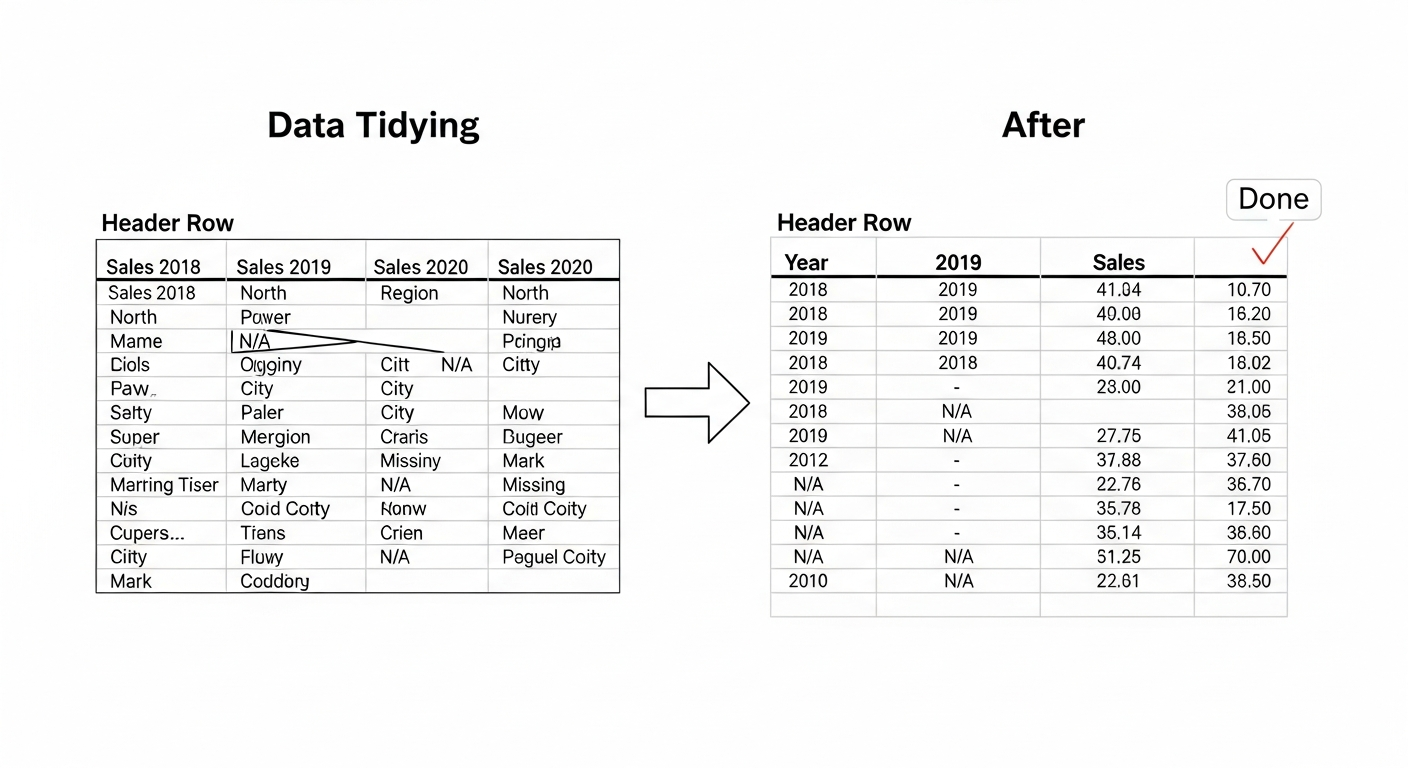
Avant même de penser à nettoyer, il faut s'assurer que les données sont correctement structurées. Le format le plus efficace pour l'analyse et la visualisation, notamment dans des outils comme Excel (pour les Tableaux Croisés Dynamiques et les graphiques), est le format "Tidy Data" (données ordonnées). Ce concept repose sur trois règles simples :
- Chaque variable doit avoir sa propre colonne.
- Chaque observation doit avoir sa propre ligne.
- Chaque valeur doit avoir sa propre cellule.
Considérez l'exemple suivant. Voici une structure de données *inadaptée
- à la visualisation without preceding blank line Produit with inconsistent column counts Ventes 2022 with inconsistent column counts--- with inconsistent column counts--- without preceding blank line Dattes with inconsistent column counts 1800 with inconsistent column counts 1200 with inconsistent column counts 1400 with inconsistent column counts Année with inconsistent column counts--- with inconsistent column counts 2021 with inconsistent column counts 2021 with inconsistent column counts 2022 with inconsistent column counts 2022 with inconsistent column counts 2023 with inconsistent column counts 2023 with inconsistent column counts
Avec cette structure, créer un graphique linéaire, un histogramme par année ou un tableau croisé dynamique devient trivial dans Excel. L'outil comprend nativement la relation entre les variables.
2. Identifier les Problèmes Courants dans les Données
Une fois la structure correcte, le nettoyage peut commencer. Il s'agit de traquer et corriger plusieurs types d'erreurs fréquentes.
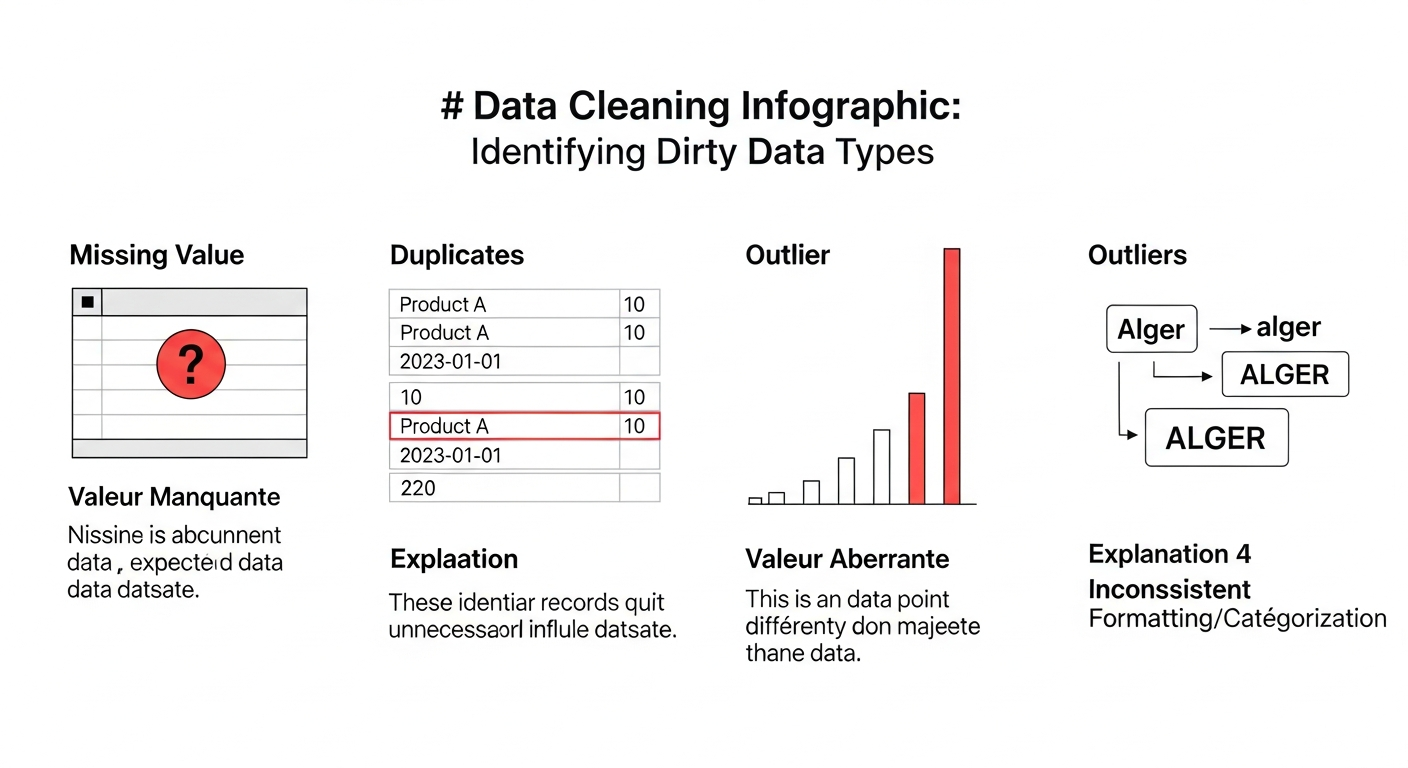
a. Valeurs Manquantes
Les cellules vides, les #N/A, NULL ou 0 (quand 0 n'est pas une valeur légitime) sont des valeurs manquantes. Leur impact sur les graphiques est direct :
* *Calculs faussés :
- Une moyenne calculée sur une colonne avec des cellules vides ignorera ces dernières, ce qui peut être correct ou non selon le contexte. Si un
0est utilisé à la place d'une cellule vide, la moyenne sera artificiellement abaissée. -
*Graphiques brisés :
-
Dans un graphique en courbes, une valeur manquante peut créer une rupture dans la ligne, laissant le lecteur perplexe.
b. Doublons
Des lignes entières qui sont des copies exactes d'autres lignes. Les doublons surestiment artificiellement les données. Si vous créez un graphique à secteurs pour montrer la part de marché par produit et que les ventes d'un produit sont dupliquées, sa part de marché apparaîtra bien plus grande qu'elle ne l'est en réalité, conduisant à de mauvaises décisions stratégiques.
c. Types de Données Incohérents
C'est l'un des problèmes les plus courants. Excel est strict sur les types de données.
* *Nombres stockés comme texte :
- '100' n'est pas la même chose que 100. Excel ne pourra pas l'additionner ni l'utiliser correctement sur l'axe d'un graphique. Cela arrive souvent lors d'imports de données depuis d'autres systèmes.
-
*Dates aux formats multiples :
-
Une colonne contenant "05/10/2023", "Oct 5, 2023" et "2023-10-05" sera inutilisable pour créer un graphique chronologique. Excel ne reconnaîtra pas ces chaînes de caractères comme une séquence de dates cohérente.
d. Incohérences Catégorielles
Ce problème concerne les données textuelles. Pour Excel, 'Alger', ' alger', 'Alger ' et 'ALGER' sont quatre catégories distinctes. Si vous créez un graphique à barres des ventes par ville, vous obtiendrez quatre barres différentes pour la même ville, rendant le graphique fragmenté et illisible. La standardisation est cruciale.
e. Valeurs Aberrantes (Outliers)
Une valeur aberrante est une donnée qui est extrêmement différente des autres. Elle peut être une erreur de saisie (ex: un salaire de 1.000.000 DA au lieu de 100.000 DA) ou un événement réel mais exceptionnel.
* *Impact sur l'échelle :
- Dans un nuage de points ou un histogramme, une seule valeur aberrante peut écraser toutes les autres données. L'échelle de l'axe s'ajustera pour inclure cette valeur extrême, rendant la variation entre les points "normaux" invisible.
-
*Impact sur les statistiques :
-
Les moyennes sont très sensibles aux outliers. Une seule valeur extrême peut déplacer la moyenne de manière significative, ce qui faussera les barres de moyenne sur un graphique. La médiane est une mesure plus robuste dans ce cas.
Une méthode statistique simple pour identifier les outliers est la méthode de l'écart interquartile (IQR). On calcule l'écart entre le troisième quartile ( \(Q_3\) , le 75ème percentile) et le premier quartile ( \(Q_1\) , le 25ème percentile). Toute valeur en dehors de l'intervalle défini ci-dessous peut être considérée comme aberrante.
\(\text{ Seuil } _{ \text{ inf } } = Q_1 - 1.5 \times (Q_3 - Q_1) \text{ Seuil } _{ \text{ sup } } = Q_3 + 1.5 \times (Q_3 - Q_1)\)
3. Boîte à Outils de Nettoyage dans Excel
Excel propose une panoplie d'outils pour remédier à ces problèmes.
-
*Supprimer les Doublons :
-
L'outil
Données > Outils de données > Supprimer les doublonsest simple et efficace pour éliminer les lignes entièrement dupliquées. -
*Gérer les Valeurs Manquantes :
-
Utilisez
Accueil > Rechercher et sélectionner > Sélectionner les cellules > Cellules videspour sélectionner toutes les cellules vides d'un coup. Vous pouvez ensuite décider de les supprimer (clic droit > Supprimer > Lignes entières) ou de les remplacer par une valeur (par ex. 0, 'N/A', ou la moyenne de la colonne). Le calcul de la moyenne est simple :
\(\bar{x} = \frac{ \displaystyle \sum_{i=1}^{n} x_i}{n}\) -
Standardiser les Types :
-
*Texte en Nombre :
-
La fonction
CNUM()(VALUE()en anglais) convertit un nombre stocké en texte en un vrai nombre. Vous pouvez aussi utiliser l'option 'Convertir en nombre' qui apparaît parfois. -
*Texte en Date :
-
La fonction
DATEVAL()(DATEVALUE()) fait de même pour les dates. -
*Formats Mixtes :
-
L'outil
Données > Outils de données > Convertir(Text to Columns) est très puissant pour scinder des colonnes ou forcer la reconnaissance d'un format de date (ex: AMJ, JMA). -
Harmoniser les Catégories :
-
*Espaces superflus :
-
La fonction
SUPPRESPACE()(TRIM()) retire les espaces en début et fin de chaîne. -
*Casse (majuscules/minuscules) :
-
MAJUSCULE()(UPPER()),MINUSCULE()(LOWER()) ouNOMPROPRE()(PROPER()) standardisent la casse. -
*Variations :
-
Rechercher et remplacer(Ctrl+H) est votre meilleur ami pour remplacer toutes les instances de 'Algérie' par 'DZ', par exemple. -
L'outil ultime : Power Query
Pour des tâches de nettoyage complexes ou répétitives, l'éditeur Power Query (accessible viaDonnées > Obtenir et transformer des données) est la solution professionnelle. Il enregistre chaque étape de nettoyage (remplacement de valeurs, suppression de colonnes, changement de type) et vous permet de les ré-appliquer automatiquement à chaque fois que les données sources sont mises à jour. C'est la méthode la plus robuste pour garantir la cohérence des données dans le temps.
Conclusion
La qualité d'une visualisation de données est le reflet direct de la qualité des données qui l'alimentent. Un nettoyage méticuleux transforme des données brutes en une source de vérité fiable. En maîtrisant les techniques de structuration et de nettoyage dans Excel, vous ne créez pas seulement de plus beaux graphiques ; vous construisez des outils d'aide à la décision plus justes, plus clairs et infiniment plus puissants.
💡 Exemples Concrets
Exemple 1 : Harmonisation des Catégories de Texte
Imaginez une colonne A contenant des noms de villes pour un graphique : 'Oran', ' oran ', 'ORAN', 'Oran.'. Pour qu'Excel les regroupe en une seule catégorie 'Oran', nous pouvons utiliser une formule dans une nouvelle colonne (par exemple, la colonne B).
Description des étapes dans Excel:
1. Dans la cellule B2, entrez la formule suivante pour nettoyer la cellule A2 : =NOMPROPRE(SUPPRESPACE(A2))
- SUPPRESPACE(A2) enlève les espaces inutiles au début et à la fin.
- NOMPROPRE(...) met la première lettre en majuscule et le reste en minuscules.
2. Étirez cette formule vers le bas pour l'appliquer à toute la colonne.
3. Copiez la nouvelle colonne B et utilisez 'Collage spécial > Valeurs' pour remplacer l'ancienne colonne A par les données nettoyées.
Exemple 2 : Correction de Nombres stockés comme Texte
Vous importez des données de ventes et la colonne 'Revenu' est alignée à gauche, indiquant qu'Excel la traite comme du texte (par exemple, '1 250,50 DA'). Toute tentative de somme ou de graphique échouera. Voici comment corriger cela pour toute une colonne.
Description des étapes dans Excel:
1. Sélectionnez une cellule vide n'importe où sur la feuille.
2. Entrez le chiffre 1 dans cette cellule et copiez-la (Ctrl+C).
3. Sélectionnez toute la colonne de revenus qui est au format texte.
4. Faites un clic droit et choisissez 'Collage spécial...'.
5. Dans la boîte de dialogue, sous 'Opération', sélectionnez 'Multiplication' et cliquez sur OK.
6. Excel va multiplier chaque cellule 'texte' par le nombre 1, forçant ainsi la conversion de chaque valeur en un vrai format numérique. Les valeurs s'aligneront alors à droite.
🧠 Exercices Pratiques
*Exercice 1
- : Vous avez une colonne 'Pays' contenant les entrées 'France', 'france', ' France '. Quelle combinaison de fonctions Excel est la plus appropriée pour standardiser ces données avant de créer un graphique à barres ?
Solution : La combinaison
=NOMPROPRE(SUPPRESPACE(A1))est idéale.SUPPRESPACEsupprime les espaces de début/fin, etNOMPROPREmet la première lettre en majuscule ('France'). Cela garantit que toutes les variations sont traitées comme une seule et même catégorie, produisant une seule barre pour la France dans le graphique.
*Exercice 2
- : Un jeu de données de ventes mensuelles contient une ligne avec une vente de 1 000 000 €, tandis que toutes les autres ventes sont comprises entre 100 € et 500 €. Quel est l'impact potentiel de cette valeur sur un histogramme des ventes et quelle est la première étape d'analyse à entreprendre ?
Solution : Cette valeur est une valeur aberrante (outlier). Son impact sur un histogramme est de déformer l'échelle de l'axe des X à un point tel que toutes les ventes 'normales' (100-500 €) seront écrasées dans une seule barre, rendant la distribution illisible. La première étape cruciale n'est pas de la supprimer, mais de l'investiguer : est-ce une erreur de saisie (ex: un zéro en trop) ou une vente légitime et exceptionnelle ? La décision de la corriger, la supprimer, ou la conserver (en utilisant par exemple une échelle logarithmique pour le graphique) dépend de cette analyse.
*Exercice 3
- : Vous voulez créer un graphique en courbes montrant l'évolution du chiffre d'affaires par jour. Votre colonne de dates contient des formats mélangés : '15/01/2023' et 'Jan 20, 2023'. Pourquoi Excel ne peut-il pas créer un graphique chronologique correct et quel outil est le plus efficace pour résoudre ce problème ?
Solution : Excel ne peut pas créer un graphique chronologique correct car il ne reconnaît pas la colonne comme une série de dates continues. Il traite les différentes formats comme des chaînes de texte distinctes et ne peut pas les ordonner chronologiquement. L'outil le plus efficace pour résoudre ce problème de manière robuste est l'éditeur Power Query (
Données > Obtenir des données). Dans Power Query, vous pouvez sélectionner la colonne et utiliser la fonction 'Changer le type' avec un paramètre régional spécifique pour forcer la conversion de tous les formats en un type de données 'Date' unique et standardisé.
📝 À Retenir
- Un graphique n'est fiable que si les données sous-jacentes le sont (principe GIGO : Garbage In, Garbage Out).
- La structure 'Tidy Data' (une variable par colonne, une observation par ligne) est la fondation indispensable pour utiliser efficacement les outils de graphiques et d'analyse d'Excel.
- Les problèmes de données les plus courants à identifier et corriger sont : les valeurs manquantes, les doublons, les types de données incohérents, les incohérences de catégories et les valeurs aberrantes.
- Excel propose une gamme d'outils, des fonctions simples (
TRIM,VALUE) aux fonctionnalités dédiées (Supprimer les doublons,Convertir) et aux solutions avancées et reproductibles comme Power Query. - Le nettoyage n'est pas une tâche ponctuelle mais un processus itératif pour garantir la qualité et la fiabilité de l'analyse visuelle.
© 2026 DzSmartEduc Learning Platform
 Notifications