Mode Découverte Gratuit (Accès 1-Clic)
Vous profitez d'un accès libre aux premières leçons de ce cours. Créez un compte gratuit pour enregistrer votre progression et accéder aux quiz !
L'Interface Intelligente : Personnaliser pour la Vitesse
L'Interface Intelligente : Personnaliser pour la Vitesse
Introduction : De l'Interface Standard au Cockpit de Productivité
L'interface par défaut de Microsoft Excel est conçue pour être accessible au plus grand nombre. C'est un point de départ formidable, mais elle est intrinsèquement générique. Pour un utilisateur de niveau universitaire ou un professionnel, cette configuration standard représente une source de friction constante. Chaque clic pour naviguer entre les onglets, chaque recherche d'une commande enfouie dans un menu, constitue une micro-interruption. Ces interruptions, bien que minimes individuellement, s'accumulent pour créer une charge cognitive significative et une perte de temps considérable sur le long terme.
L'objectif de cette leçon est de vous apprendre à déconstruire cette interface standard pour la remodeler à l'image de vos propres processus de travail. Nous allons transformer Excel d'un outil passif en un véritable cockpit de productivité, où chaque commande essentielle est positionnée de manière ergonomique, à portée d'un seul clic ou d'un raccourci clavier. Pour ce faire, nous nous concentrerons sur deux éléments clés de l'interface : le Ruban et la Barre d'outils Accès rapide (QAT).
Partie 1 : Démystifier et Maîtriser le Ruban
Le Ruban est le centre de commande principal d'Excel. Comprendre sa structure est la première étape pour le maîtriser.
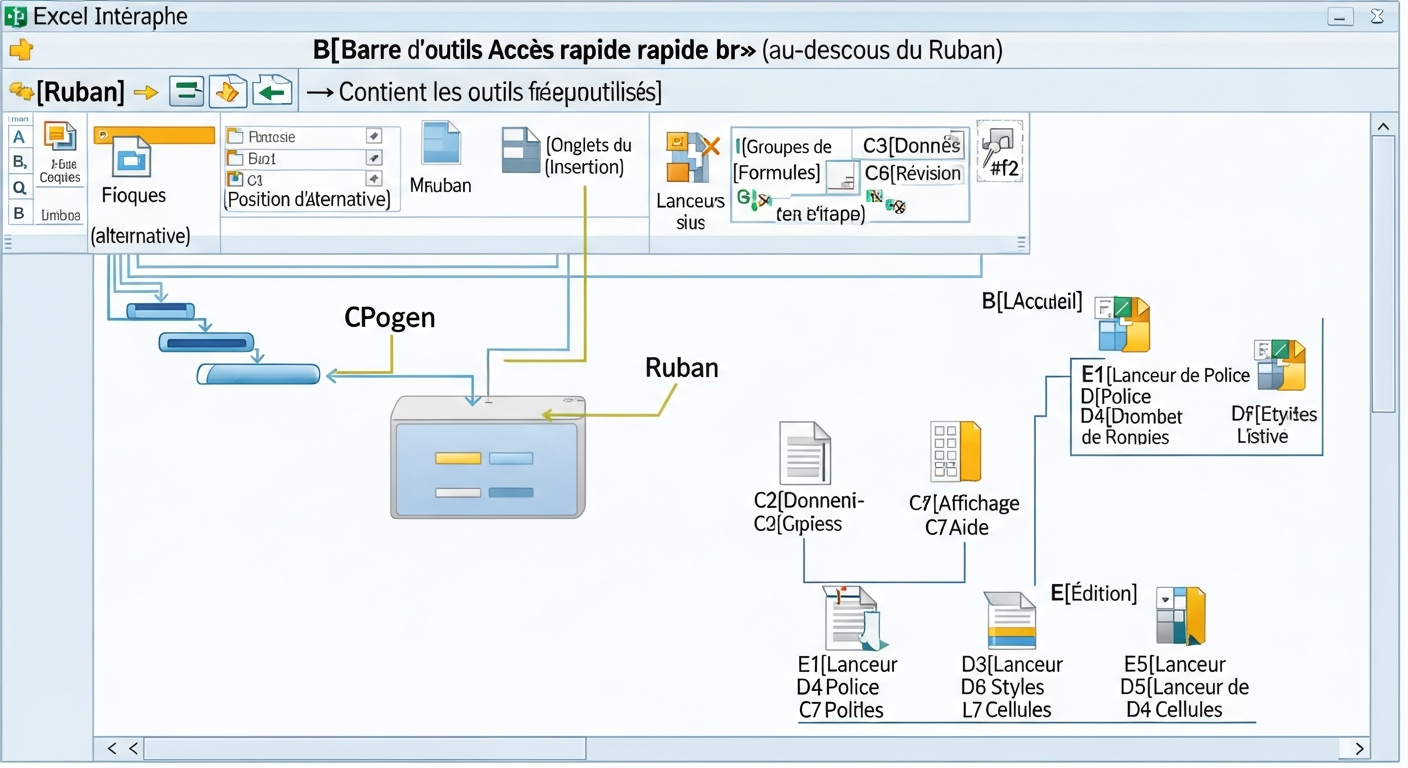
Anatomie du Ruban
-
*Les Onglets (Tabs)
-
: Ce sont les catégories principales de fonctionnalités (Fichier, Accueil, Insertion, Formules, Données, etc.). Ils sont organisés de manière logique pour regrouper des tâches de même nature.
-
*Les Groupes (Groups)
-
: Au sein de chaque onglet, les commandes sont organisées en groupes. Par exemple, dans l'onglet "Accueil", vous trouverez les groupes "Presse-papiers", "Police", "Alignement", etc. Cette subdivision permet de localiser visuellement les outils plus rapidement.
-
*Les Commandes (Commands)
-
: Ce sont les boutons, les menus déroulants et les cases à cocher qui exécutent des actions spécifiques.
-
*Les Lanceurs de boîtes de dialogue (Dialog Box Launchers)
-
: La petite icône en forme de flèche diagonale en bas à droite de certains groupes (comme "Police" ou "Alignement"). Un clic sur cette icône ouvre une boîte de dialogue avec des options plus avancées et détaillées pour ce groupe.
Le Principe de l'Économie de Mouvement et son Impact Quantifiable
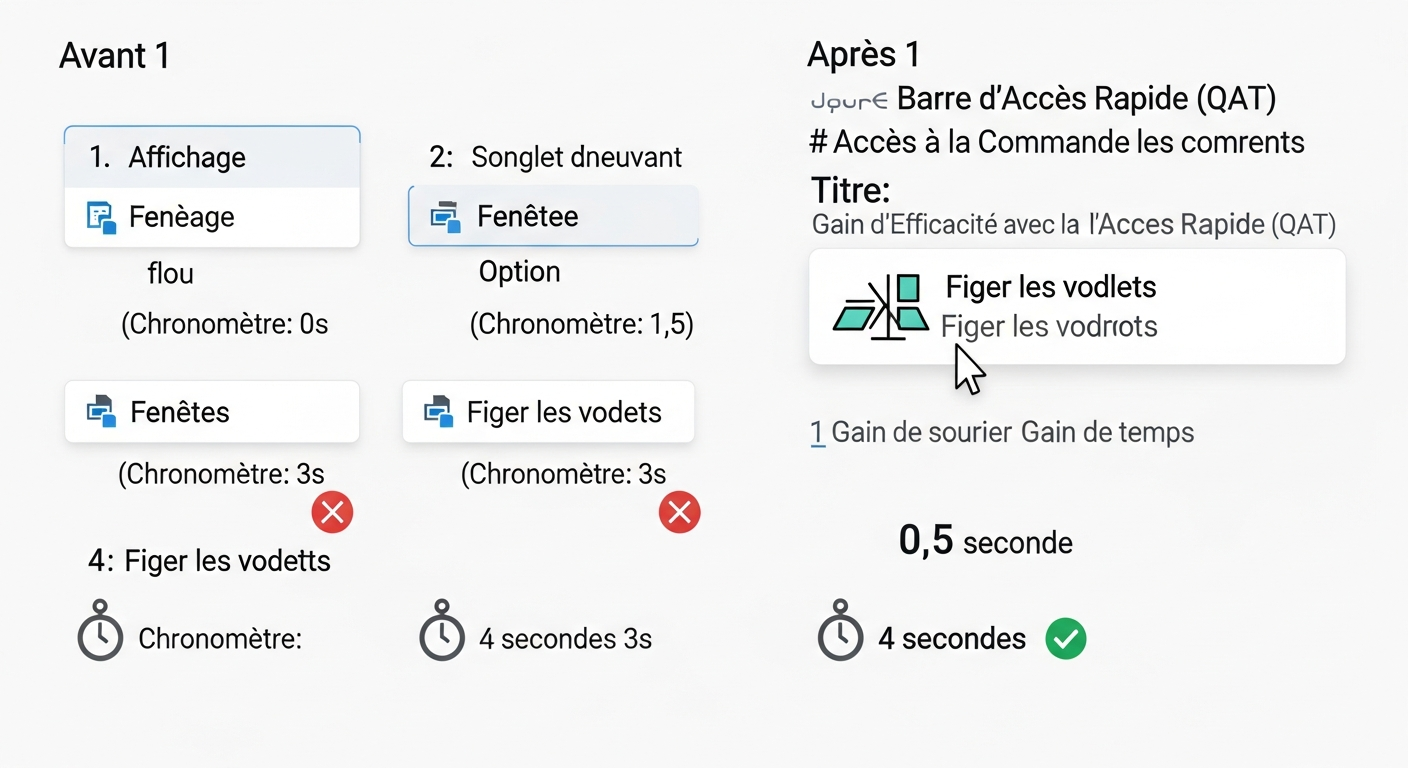
Chaque action dans Excel a un coût en temps. La personnalisation vise à minimiser ce coût. On peut modéliser le gain de temps avec une formule simple pour conceptualiser l'impact de ces optimisations.
Soit \(T_{\text{gagné}}\) le temps total gagné sur une période donnée :
\(T_{ \text{ gagné } } = \displaystyle\sum_{i=1}^{k} N_i \times (t_{ \text{ défaut } , i} - t_{ \text{ perso } , i})\)
Où :
- \(k\) est le nombre de commandes que vous optimisez.
- \(N_i\) est le nombre d'utilisations de la commande \(i\) sur la période.
- \(t_{\text{défaut}, i}\) est le temps moyen pour accéder à la commande \(i\) avec l'interface standard (ex: 3 clics, 4 secondes).
- \(t_{\text{perso}, i}\) est le temps moyen pour y accéder via votre interface personnalisée (ex: 1 clic, 1 seconde).
Même un gain de 3 secondes par utilisation d'une commande utilisée 20 fois par jour se transforme en 1 minute gagnée par jour, soit plus de 4 heures sur une année de travail. Cet investissement initial en personnalisation est donc extrêmement rentable.
Comment Personnaliser le Ruban
La méthode la plus puissante est de créer vos propres onglets et groupes, ce qui vous permet de construire une interface qui reflète vos flux de travail.
Procédure de création d'un onglet personnalisé :
1. Naviguez vers Fichier > Options > Personnaliser le Ruban.
2. Dans le volet de droite, qui liste les onglets actuels, cliquez sur le bouton Nouvel onglet.
3. Un "Nouvel onglet (Personnalisé)" et un "Nouveau groupe (Personnalisé)" apparaissent. Sélectionnez-les et utilisez le bouton Renommer pour leur donner des noms significatifs. Par exemple, un onglet "Analyse de Données" avec des groupes comme "Import & Nettoyage", "Analyse Statistique" et "Visualisation".
4. Avec votre nouveau groupe sélectionné, parcourez la liste des commandes dans le volet de gauche. Changez le filtre "Commandes courantes" en "Toutes les commandes" pour accéder à l'arsenal complet d'Excel, y compris des outils non présents par défaut sur le ruban.
5. Sélectionnez une commande et cliquez sur Ajouter >> pour la placer dans votre groupe personnalisé.
6. Répétez l'opération pour toutes les commandes nécessaires à votre flux de travail. Vous pouvez ainsi regrouper des outils des onglets Données, Insertion et Formules en un seul endroit logique.
7. Utilisez les flèches haut/bas à droite pour réorganiser vos onglets et groupes personnalisés afin qu'ils soient positionnés de la manière la plus intuitive pour vous.
Partie 2 : La Barre d'outils Accès Rapide (QAT)
- Votre Couteau Suisse
Si le ruban personnalisé est une trousse à outils spécialisée, la Barre d'outils Accès rapide (QAT) est votre couteau suisse : elle contient les outils que vous utilisez constamment, quelle que soit la tâche en cours.
Philosophie et Emplacement Stratégique
La QAT est conçue pour être visible en permanence, quel que soit l'onglet actif. Elle doit donc héberger vos commandes les plus universelles (typiquement 5 à 10).
Par défaut, la QAT se trouve au-dessus du ruban. Il est fortement recommandé de la déplacer en dessous du ruban. Pour ce faire, cliquez sur la petite flèche à droite de la QAT et sélectionnez "Afficher en dessous du ruban".
Cette optimisation est directement inspirée de la Loi de Fitts, un principe fondamental de l'interaction homme-machine. La loi peut être modélisée comme suit :
\(T = a + b \log_2 \left( \displaystyle \frac{D}{W} + 1 \right)\)
Où \(T\) est le temps pour atteindre une cible, \(D\) la distance à la cible, et \(W\) la largeur de la cible. En termes simples : plus la distance est courte, plus l'accès est rapide. En plaçant la QAT sous le ruban, vous réduisez drastiquement la distance que votre curseur doit parcourir depuis la grille de cellules, zone où se déroule 90% de votre travail.
Configuration Efficace de la QAT
Il existe deux manières d'ajouter des commandes :
1. *La Méthode Rapide
- : Faites un clic droit sur n'importe quelle commande du ruban et sélectionnez
Ajouter à la Barre d'outils Accès rapide. -
*La Méthode Complète
-
: Allez dans
Fichier > Options > Barre d'outils Accès rapide. Cette interface vous permet, comme pour le ruban, d'ajouter des commandes non visibles et, surtout, de réorganiser l'ordre des icônes.
Quelles commandes ajouter ?
La sélection est personnelle, mais voici des candidats fréquents et très utiles en contexte universitaire et professionnel :
- *Figer les volets
- : Indispensable pour garder les en-têtes visibles.
-
*Collage spécial (notamment 'Valeurs')
-
: Une des opérations les plus fréquentes.
-
*Filtre
-
: Pour trier et analyser rapidement des ensembles de données.
-
*Tableau Croisé Dynamique
-
: L'outil d'analyse par excellence.
-
*Mise en forme conditionnelle
-
: Pour faire ressortir visuellement des informations clés.
-
*Validation des données
-
: Pour garantir l'intégrité des données saisies.
-
*Gestionnaire de noms
-
: Pour rendre les formules plus lisibles.
Le Super-pouvoir Caché de la QAT : Les Raccourcis Clavier
Chaque commande que vous ajoutez à la QAT se voit attribuer un raccourci clavier séquentiel. Appuyez sur la touche Alt et vous verrez apparaître des chiffres (et des lettres) au-dessus de chaque icône. La première icône est accessible via Alt+1, la deuxième via Alt+2, et ainsi de suite.
En plaçant stratégiquement vos commandes les plus utilisées en premières positions (1 à 5), vous vous dotez de raccourcis clavier personnalisés et extrêmement rapides, sans avoir à mémoriser des combinaisons complexes.
Synthèse : Le Modèle à Deux Niveaux pour une Efficacité Maximale
Pour une personnalisation optimale, adoptez une stratégie à deux niveaux :
1. **Niveau 1 (Haute Fréquence / Universel)
-
La QAT*
-
: Pour les 5-10 commandes que vous utilisez des dizaines de fois par jour, peu importe le contexte. Pensez-y comme votre ceinture à outils.
Exemples : Figer les volets, Collage spécial, Filtre. -
**Niveau 2 (Fréquence par Tâche / Spécifique)
-
L'Onglet Personnalisé*
-
: Pour regrouper des commandes liées à un flux de travail spécifique (ex: analyse de données, préparation de rapports, modélisation financière). Pensez-y comme votre atelier spécialisé.
Exemples : Onglet "Rapport de Labo" avec les outils d'import de .csv, de statistiques descriptives, et de création de graphiques à nuages de points.
Enfin, n'oubliez pas d'exporter votre configuration (Fichier > Options > Personnaliser le Ruban > Importer/Exporter > Exporter toutes les personnalisations). Conservez ce fichier. Il vous permettra de répliquer instantanément votre environnement de travail optimisé sur n'importe quel ordinateur, garantissant une productivité constante où que vous soyez.
💡 Exemples Concrets
Exemple 1 : Création d'un Onglet 'Analyse Rapide' pour un étudiant en économie
Un étudiant doit fréquemment importer des données, les nettoyer, créer des tableaux croisés dynamiques, puis générer des graphiques. Nous allons créer un onglet personnalisé qui regroupe toutes ces commandes pour optimiser ce flux de travail.
Étapes de configuration :
1. Aller dans Fichier > Options > Personnaliser le Ruban.
2. Cliquer sur Nouvel onglet. Le renommer "Analyse de Données".
3. Créer trois nouveaux groupes dans cet onglet : "1. Préparation", "2. Analyse", "3. Visualisation".
4. Dans "1. Préparation", ajouter les commandes : À partir d'un texte/CSV, Supprimer les doublons, Validation des données.
5. Dans "2. Analyse", ajouter les commandes : Tableau croisé dynamique, Actualiser tout, Gestionnaire de noms.
6. Dans "3. Visualisation", ajouter les commandes : Graphique recommandé, Graphique croisé dynamique, Insérer un segment.
Exemple 2 : Configuration d'une QAT pour un chercheur
Un chercheur passe ses journées à manipuler des données de laboratoire, où le collage de valeurs (pour enlever les formules), le gel des volets pour naviguer dans de grands tableaux, et l'application de filtres sont des actions quasi-constantes. Il souhaite optimiser sa QAT pour un accès ultra-rapide.
Configuration de la QAT :
1. Clic droit sur 'Figer les volets' (Onglet Affichage) > 'Ajouter à la QAT'.
2. Clic droit sur 'Filtre' (Onglet Données) > 'Ajouter à la QAT'.
3. Clic droit sur l'icône 'Coller' (Onglet Accueil) > 'Ajouter à la QAT'.
4. Aller dans Fichier > Options > Barre d'outils Accès rapide.
5. Depuis le menu déroulant, choisir 'Toutes les commandes', trouver 'Coller des valeurs' et l'ajouter.
6. Réorganiser l'ordre pour avoir : 1. Figer les volets, 2. Filtre, 3. Coller des valeurs, 4. Coller.
7. Résultat : Alt+1 fige les volets, Alt+2 active le filtre, Alt+3 colle uniquement les valeurs.
🧠 Exercices Pratiques
*Exercice 1
- : Vous rédigez un rapport de projet et devez constamment appliquer un style de titre spécifique ('Titre 1'), insérer des tableaux, et ajouter des légendes. Décrivez la procédure pour créer un nouveau groupe nommé 'Rédaction Rapport' dans l'onglet 'Accueil' et y ajouter ces trois commandes.
Solution : 1. Faites un clic droit n'importe où sur le ruban et sélectionnez 'Personnaliser le ruban...'.
2. Dans la colonne de droite, cliquez sur l'onglet 'Accueil' pour le sélectionner.
3. Cliquez sur le bouton 'Nouveau groupe' en bas. Un 'Nouveau groupe (Personnalisé)' apparaît sous 'Accueil'.
4. Sélectionnez ce nouveau groupe et cliquez sur 'Renommer...'. Nommez-le 'Rédaction Rapport'.
5. Dans la colonne de gauche ('Choisir les commandes dans les catégories suivantes'), sélectionnez 'Toutes les commandes'.
6. Trouvez et sélectionnez 'Style de Titre 1', puis cliquez sur 'Ajouter >>'.
7. Trouvez et sélectionnez 'Tableau' (de l'onglet Insertion), puis cliquez sur 'Ajouter >>'.
8. Trouvez et sélectionnez 'Insérer une légende' (de l'onglet Références), puis cliquez sur 'Ajouter >>'.
9. Cliquez sur 'OK' pour valider. Le nouveau groupe apparaîtra dans l'onglet 'Accueil'.
*Exercice 2
- : Votre travail implique souvent la manipulation de plusieurs devises. Vous utilisez fréquemment les formats monétaires Euro (€) et Dollar ($), ainsi que la fonction 'Atteindre' (F5 ou Ctrl+G) pour naviguer entre des cellules nommées. Configurez votre QAT pour que
Alt+1applique le format Euro,Alt+2le format Dollar, etAlt+3ouvre la boîte de dialogue 'Atteindre'. Quelle est la procédure exacte ?
Solution : 1. Allez dans
Fichier > Options > Barre d'outils Accès rapide.
2. Positionnez la barre 'en dessous du ruban' si ce n'est pas déjà fait.
3. Dans la liste déroulante 'Choisir les commandes...', sélectionnez 'Toutes les commandes'.
4. Faites défiler jusqu'à trouver 'Format de devise Euro'. Sélectionnez-le et cliquez sur 'Ajouter >>'.
5. Répétez l'opération pour 'Format monétaire Dollar américain'.
6. Répétez l'opération pour la commande 'Atteindre'.
7. Dans le volet de droite, utilisez les flèches pour vous assurer que l'ordre est bien : 1. Euro, 2. Dollar, 3. Atteindre.
8. Cliquez sur 'OK'. Désormais,Alt+1,Alt+2etAlt+3exécuteront ces commandes respectives.
📝 À Retenir
- La personnalisation du Ruban et de la Barre d'outils Accès rapide (QAT) transforme Excel en un outil adapté à vos besoins spécifiques, réduisant la friction et augmentant la productivité.
- La QAT est idéale pour vos 5 à 10 commandes les plus fréquentes et universelles, tandis qu'un onglet personnalisé regroupe des outils pour des flux de travail spécifiques.
- Placer la QAT sous le ruban minimise la distance de la souris (Loi de Fitts), et chaque commande ajoutée obtient un raccourci clavier (
Alt + Numéro), accélérant encore l'accès. - Investir du temps dans la personnalisation de l'interface est un investissement rentable qui se traduit par des gains de temps considérables et une réduction de la charge cognitive à long terme.
- Utilisez la fonctionnalité d'exportation pour sauvegarder et déployer votre configuration personnalisée sur plusieurs machines.
© 2026 DzSmartEduc Learning Platform
 Notifications