En images
De l'installation au cours, en quelques minutes
Decouvrez DzVirtual School etape par etape : installation, activation, calibration et utilisation reelle en classe.
Essayer 7 jours gratuitement
01
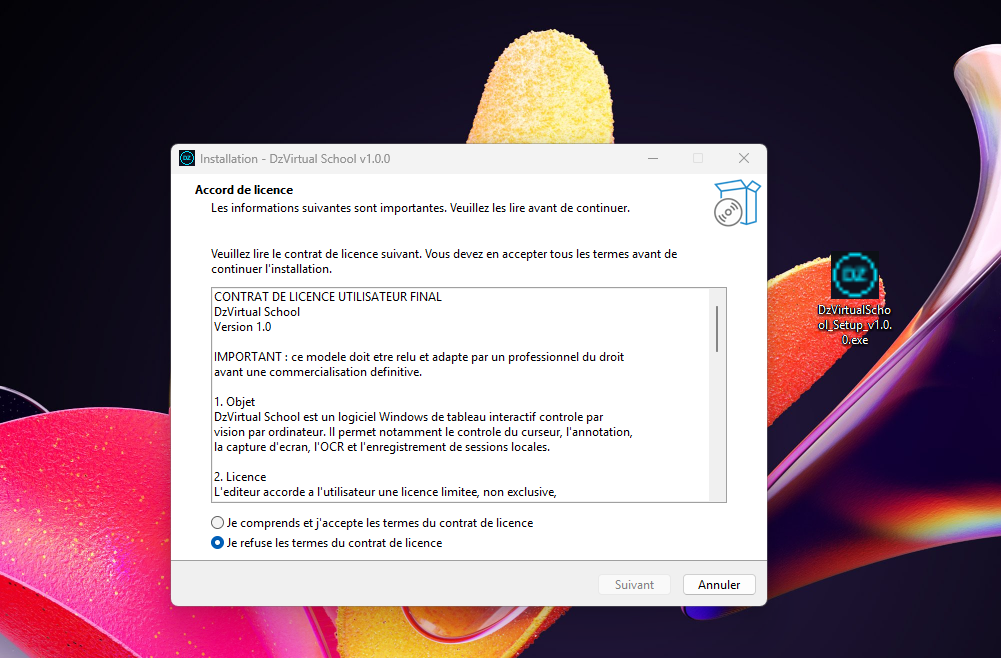
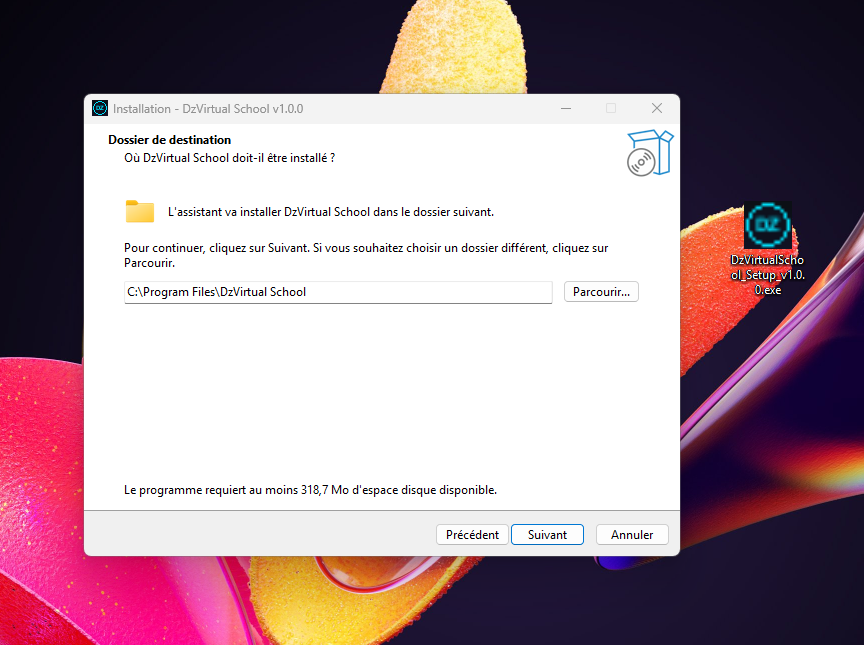
Installation
Un installateur Windows unique, en francais.
02
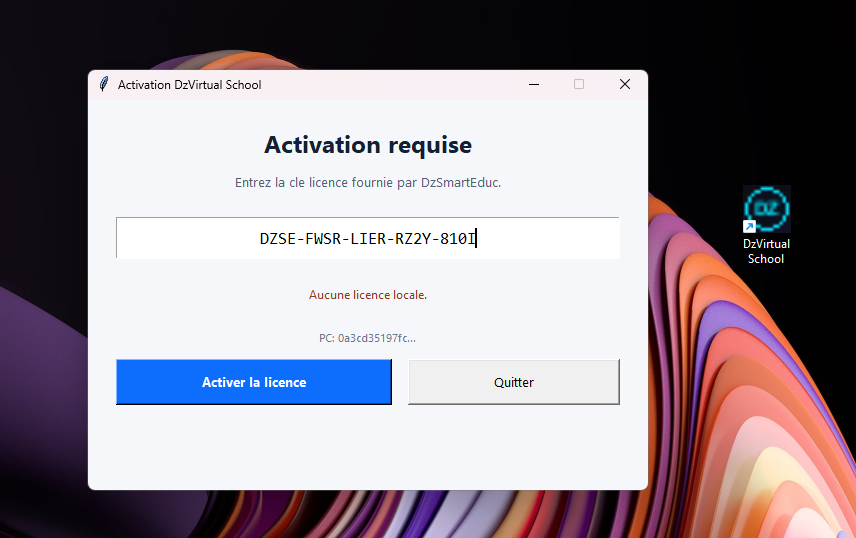
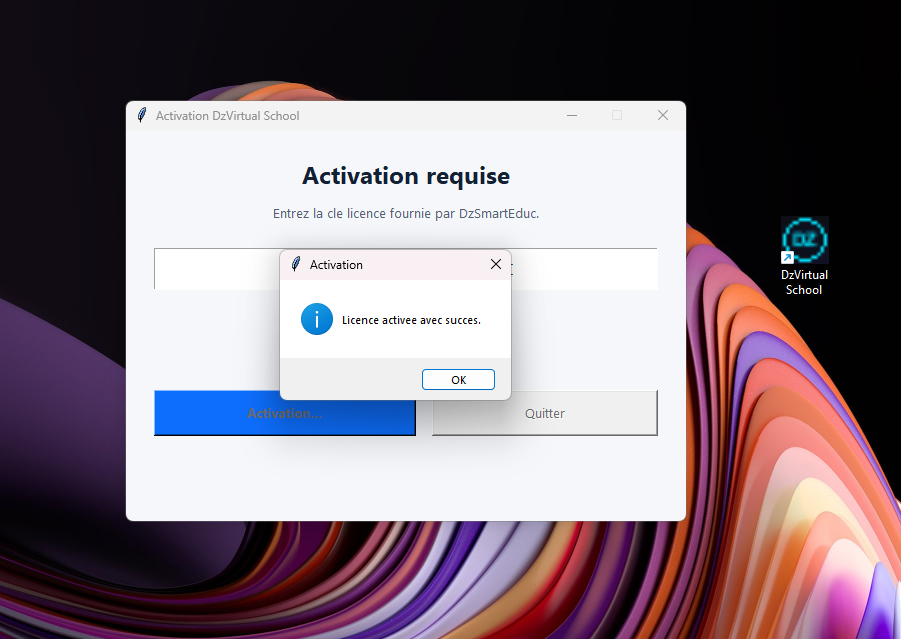
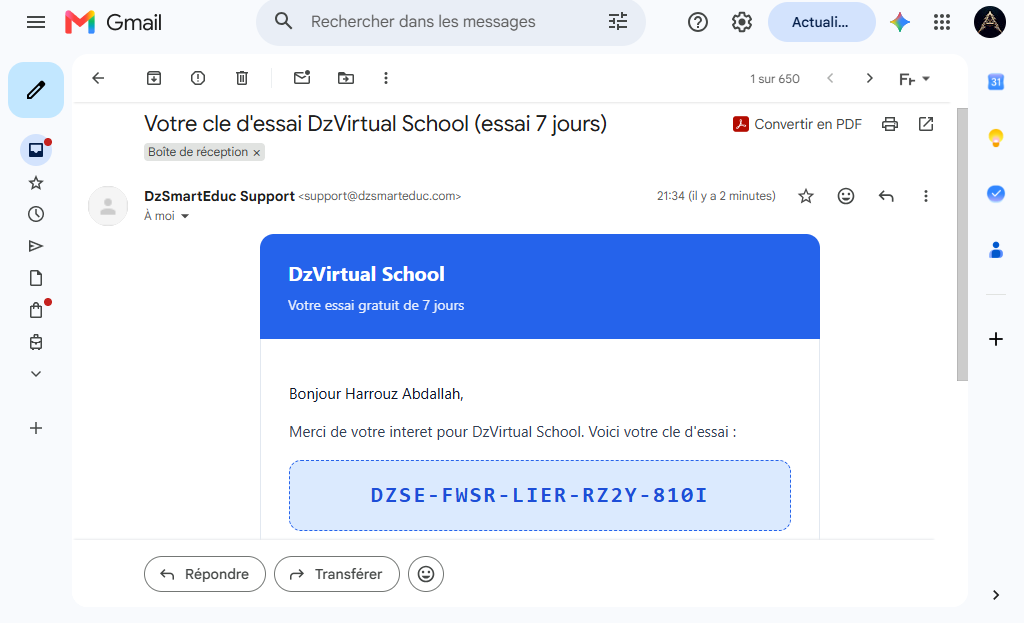
Activation
Une cle, un PC. Activee en quelques secondes.
03
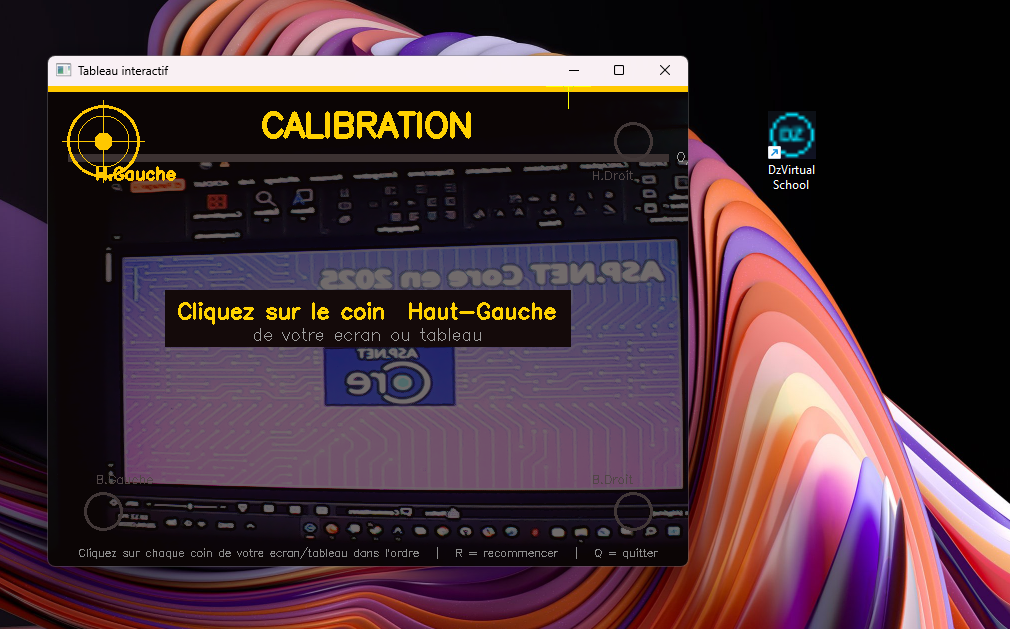
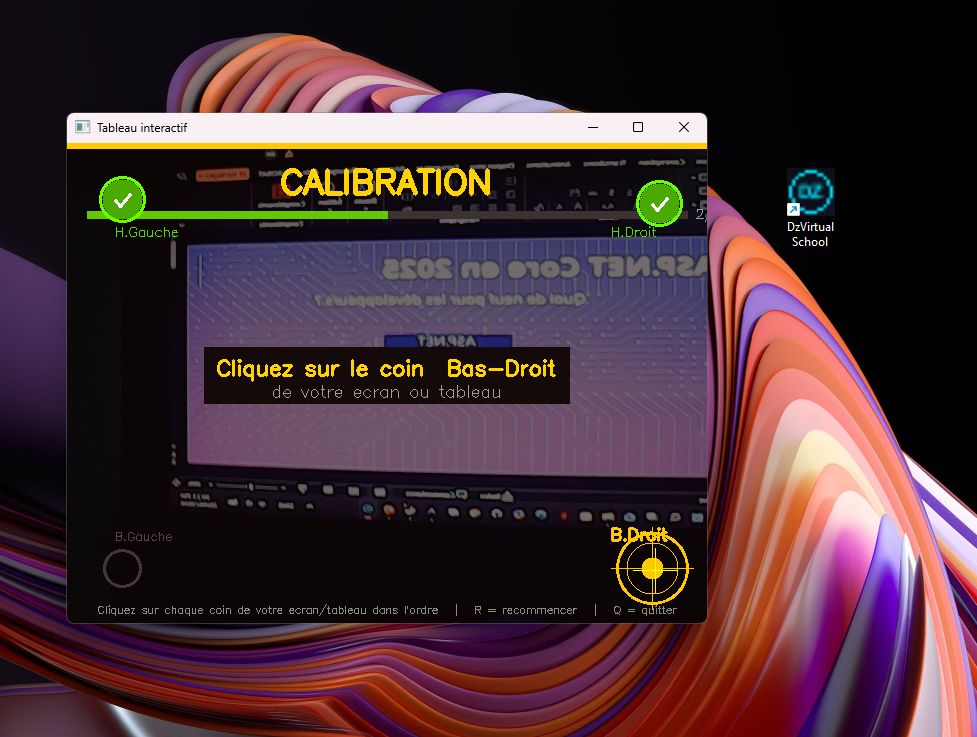
Calibration
Cliquez les 4 coins de la zone projetee. C'est tout.
04
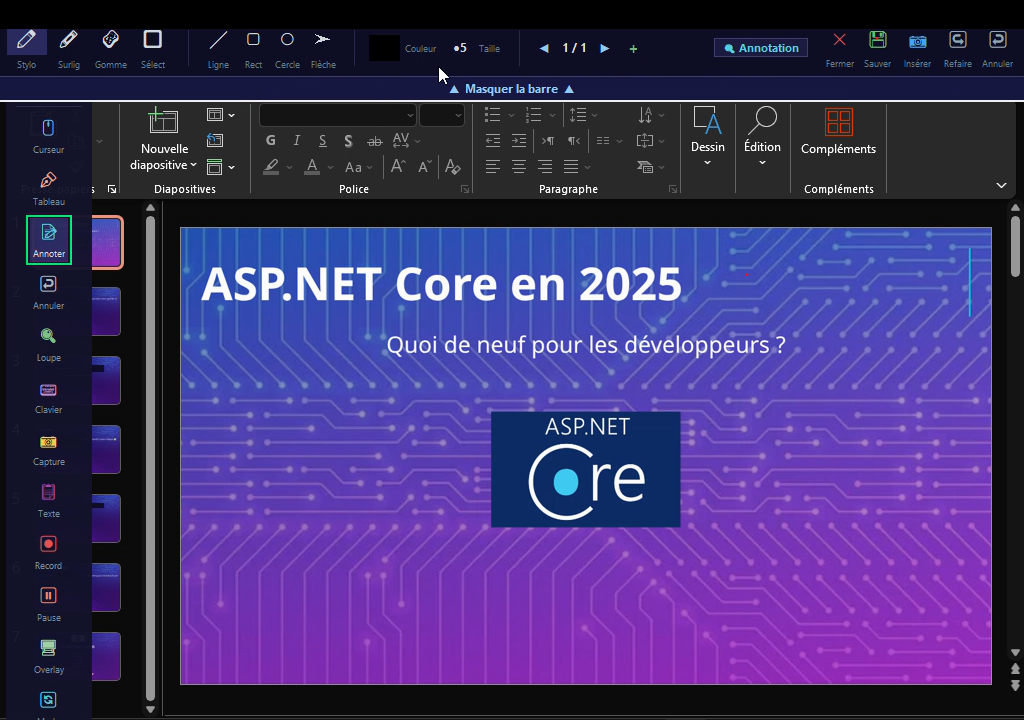
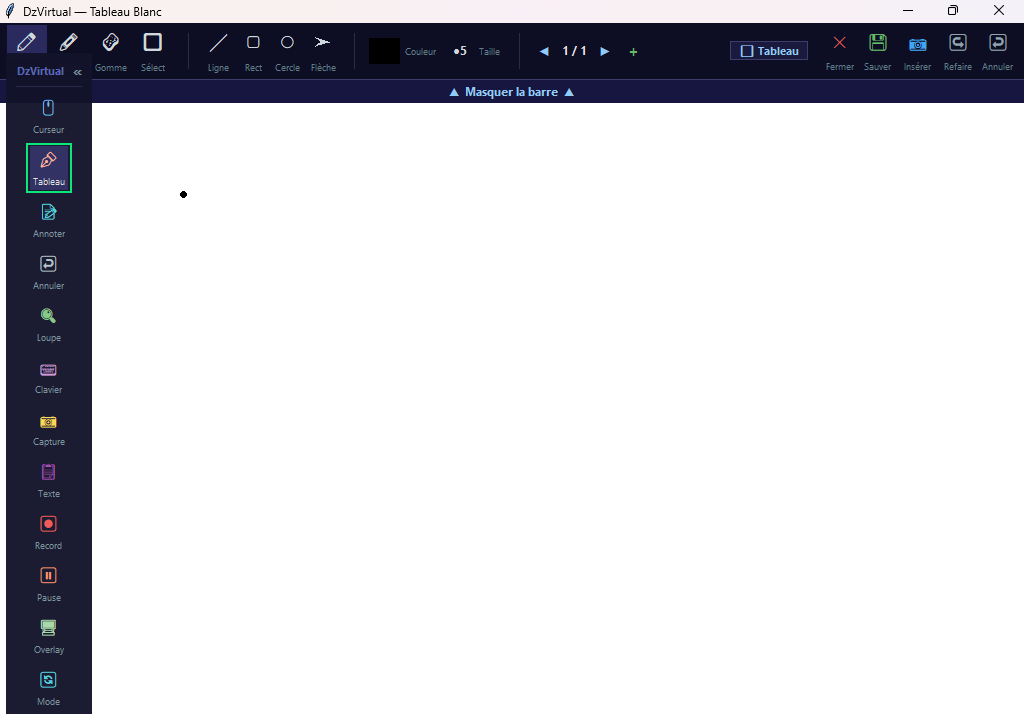
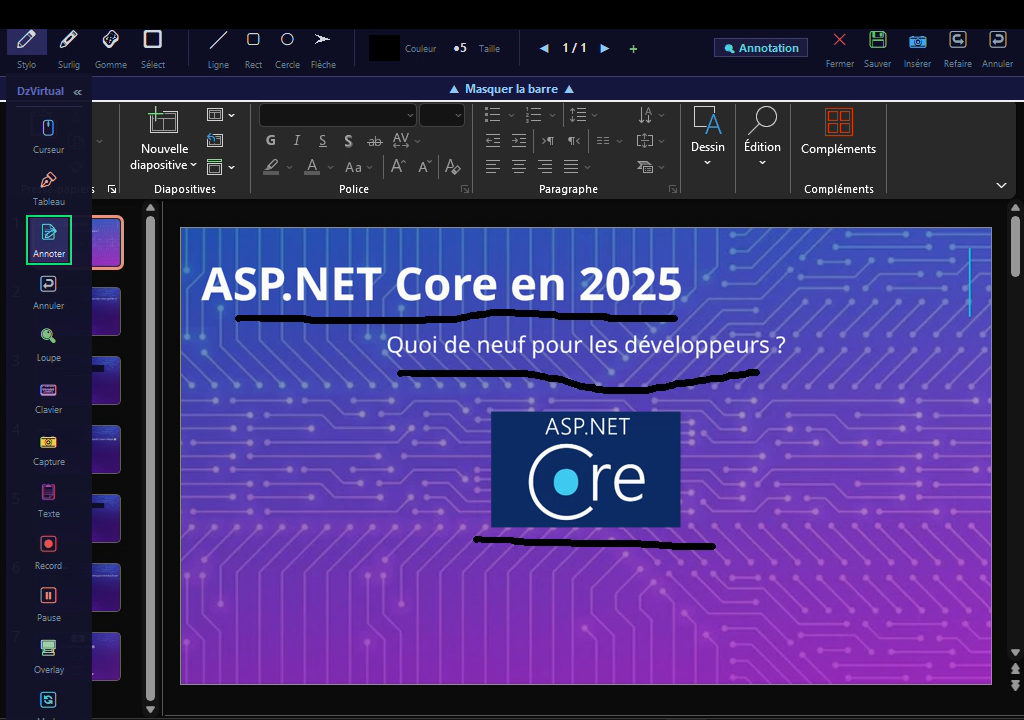
En classe
Pilotez, annotez, enseignez - au doigt ou au stylo IR.
Pret a transformer votre classe ?
Testez gratuitement toutes ces fonctions pendant 7 jours.
Essayer 7 jours gratuitement Notifications